
AI Image Upscaler часто задаваемые вопросы
AI Gazou предлагает бесплатное увеличение изображений с помощью ИИ для улучшения качества фотографий, товарных изображений и иллюстраций. Увеличение в 2 или 4 раза с сохранением деталей.

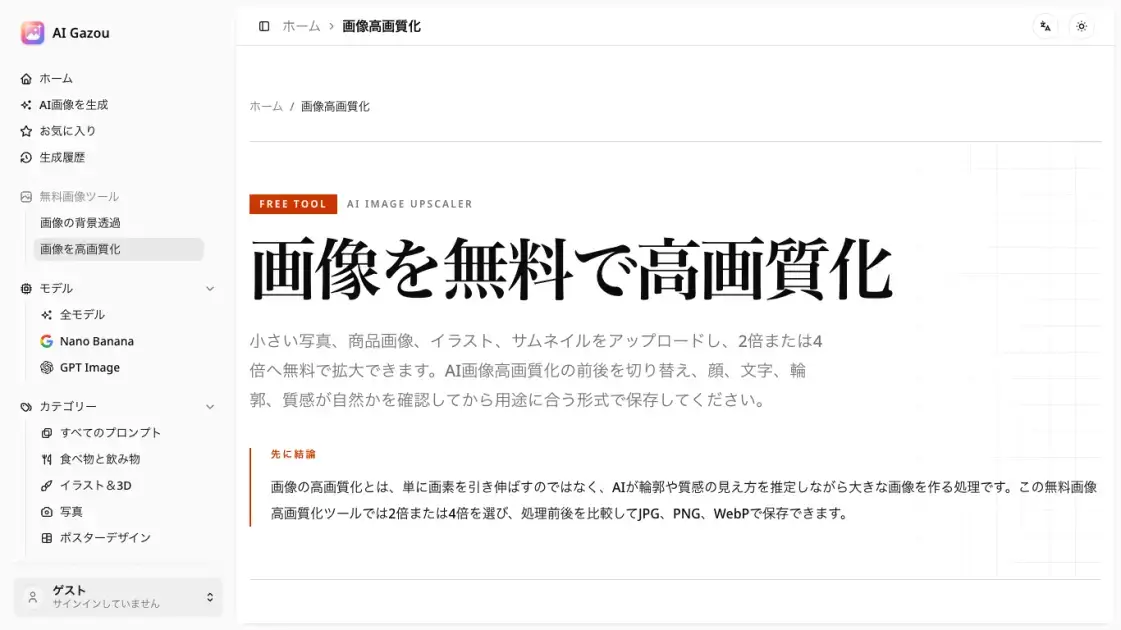
Часто задаваемые вопросы AI Image Upscaler
Увеличение изображений бесплатно?
Да, AI Gazou предоставляет бесплатное увеличение изображений без необходимости входа в систему или кредитов. Пользователи могут обрабатывать одно изображение за раз до 8 МБ, выбирая коэффициенты увеличения 2x или 4x. Хотя сервис бесплатен, результаты не всегда могут соответствовать ожиданиям, поэтому важные фотографии следует сохранять как оригиналы для сравнения.
Какие форматы изображений поддерживаются?
AI Gazou принимает изображения в форматах PNG, JPG и WebP размером до 8 МБ. Результаты можно сохранять в форматах JPG, PNG или WebP. HEIC, SVG, PDF и анимированные изображения не поддерживаются. Для прозрачных фонов выбирайте PNG; для веб-публикации с меньшим размером файла — WebP; для обычной фотографии хорошо подходит JPG.
Выбрать 2x или 4x увеличение?
Выберите 2x, если требуемые размеры находятся в пределах двукратного размера оригинала, что хорошо подходит для веб-статей, социальных сетей и презентаций. Используйте 4x для больших баннеров, сильной обрезки или небольших оригинальных изображений, но учтите, что время обработки и требования к проверке увеличиваются с ростом коэффициентов.
Чем это отличается от стандартного изменения размера или повышения резкости?
Стандартное изменение размера интерполирует существующие пиксели, а повышение резкости усиливает контраст краев. Увеличение ИИ оценивает новые детали на основе окружающей информации, что может улучшить четкость и текстуру, но также может создать незнакомые формы в тексте или лицах, требуя проверки по сравнению с оригиналами.
Можно ли исправить размытые или дрожащие фото?
Легкое размытие или артефакты сжатия могут стать менее заметными, но сильное размытие, дрожание, передержка или недодержка не могут быть точно восстановлены. Инструмент улучшает внешний вид, а не восстанавливает утраченную фотографическую правду, поэтому важные записи не должны полагаться на оценку ИИ как факт.
Что с текстом, лицами и иллюстрациями?
Инструмент работает для людей, продуктов и иллюстраций, но проверяемые элементы различаются. Для людей проверяйте глаза, зубы и волосы; для продуктов — этикетки и формы; для иллюстраций — линии и раскраску; для скриншотов — текст. Мелкий текст может отображаться после обработки ИИ как другие символы, поэтому важную информацию следует воссоздавать из исходных данных.
Как работает порядок удаления фона и увеличения?
Увеличение увеличивает количество пикселей вывода, но не надежно улучшает информацию об исходных границах. Обычно сравнивают результаты удаления фона на исходном изображении с результатами увеличения. При использовании прозрачного PNG в качестве входа и PNG в качестве вывода ИИ может изменить прозрачность, поэтому сохраняйте промежуточные результаты для проверки краев и прозрачных областей.
Как использовать AI Image Upscaler
- Загрузите изображение в формате PNG, JPG или WebP (максимум 8 МБ), перетащив его в область загрузки или используя кнопку выбора файла.
- Выберите коэффициент увеличения: 2x для стандартного веба, социальных сетей или презентаций или 4x для небольших обрезков или более крупных размещений, требующих большей детализации.
- Выберите формат вывода из вариантов JPG, PNG или WebP в соответствии с вашими потребностями, учитывая требования к прозрачности и предпочтения по размеру файла.
- Если вы не вошли в систему, пройдите проверку безопасности Cloudflare, которая требуется перед началом обработки ИИ.
- Нажмите кнопку увеличения для запуска обработки ИИ, которая отправляет изображение на внешние сервисы ИИ для улучшения.
- Сравните обработанный результат с исходным изображением, переключаясь между ними, чтобы проверить улучшения лиц, текста, этикеток и мелких деталей.
- Когда результаты вас удовлетворят, загрузите улучшенное изображение в выбранном формате, используя описательное имя файла для отличия от оригинала.
