
Seedance 2.5 AI Perguntas frequentes
Seedance 2.5 IA é um gerador de vídeo com IA para criadores e profissionais de marketing, que converte prompts de texto ou imagem em clipes cinematográficos com exportação em HD e uso baseado em créditos.

Perguntas frequentes de Seedance 2.5 AI
O que é o Seedance 2.5 AI?
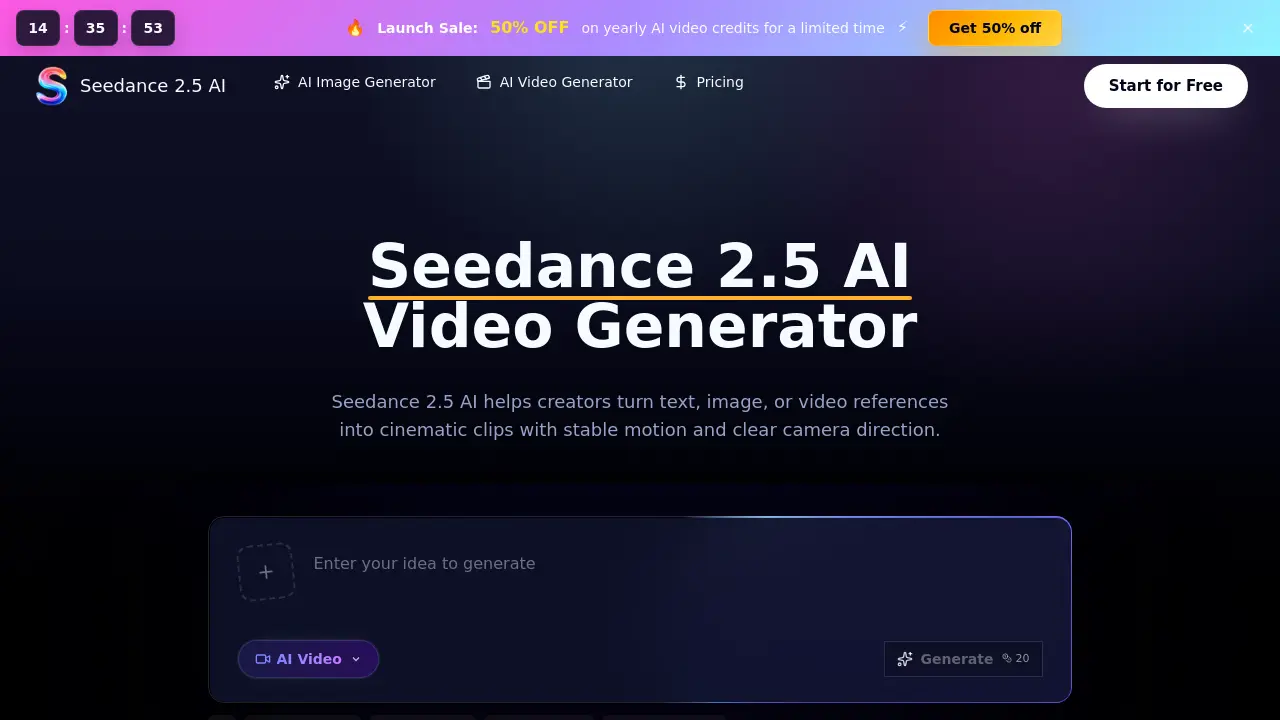
Seedance 2.5 AI é uma plataforma de geração de vídeo baseada no navegador que transforma prompts de texto, imagens ou referências de vídeo em clipes cinematográficos. O serviço gerencia créditos, oferece reprodução de pré‑visualização e permite que os usuários baixem rascunhos finalizados para redes sociais, e‑commerce ou campanhas.
O que eu posso criar com o Seedance 2.5 AI?
Os usuários podem produzir teasers de produtos, anúncios curtos para redes sociais, storyboards, cenas cinematográficas, clipes de destaque para e‑commerce, vídeos conceituais e pré‑visualizações prontas para o cliente. A ferramenta suporta diversos estilos, de loops de retratos de moda a tomadas ambientais atmosféricas.
O Seedance 2.5 AI suporta geração de imagem‑para‑vídeo?
Sim. O fluxo de trabalho de imagem‑para‑vídeo permite que uma foto enviada atue como referência visual, orientando identidade do sujeito, composição, paleta de cores e pistas de movimento enquanto a IA anima a cena conforme o prompt escrito.
No que o modelo Seedance 2.5 se destaca?
O modelo Seedance 2.5 se destaca em aderir a prompts detalhados, entregar movimento cinematográfico suave, manter iluminação e aparência de personagens consistentes em múltiplas tomadas e lidar com rastreamento de câmera complexo ou movimento de tecido com física realista.
Como funcionam os créditos no Seedance 2.5 AI?
Os créditos são descontados com base na duração do vídeo selecionada, resolução e configurações de qualidade. Cada plano fornece uma cota mensal de créditos, e créditos não usados são acumulados dentro do período de faturamento. Opções de pagamento por uso também estão disponíveis para utilização sob demanda.
Quando uma geração falha ainda consome créditos?
Se o modelo concluir a geração de um vídeo, mas o resultado for bloqueado posteriormente pela moderação, os créditos normalmente permanecem no sistema e não são devolvidos. Erros que ocorrem antes de qualquer quadro ser produzido costumam resultar em reembolso de crédito.
Como posso controlar movimento e física nos meus prompts?
A sintaxe do prompt permite que os usuários descrevam atores, produtos, iluminação e movimentos de câmera explicitamente. Ao especificar ações como “caminhar para frente”, “tecido tremulando” ou “panorama da câmera à esquerda”, o sistema traduz essas pistas em movimento coerente e comportamento físico realista.
Quais opções de exportação estão disponíveis para vídeos concluídos?
Seedance 2.5 AI oferece formatos de exportação em HD sem marca‑d’água e inclui licença de uso comercial. Os usuários podem baixar o arquivo de vídeo final diretamente da área de trabalho no navegador, e integrações para plataformas sociais são suportadas via codecs de vídeo padrão.
Qual plano de preço é mais adequado para uma pequena equipe?
O plano Plus (US$ 29,9 /mês ou US$ 178,8 /ano) fornece 24 000 créditos anuais, acesso prioritário à fila e suporte ao cliente especializado, sendo uma escolha econômica para criadores profissionais e pequenas equipes colaborativas.
Como o fluxo de revisão ajuda projetos colaborativos?
As equipes podem gerar múltiplas versões de prompts, compará‑las lado a lado, ajustar referências e gerenciar o consumo de créditos em um único painel. Esse processo iterativo acelera os ciclos de feedback e reduz a necessidade de ferramentas externas de edição.
Como usar Seedance 2.5 AI
- Seedance 2.5 AI é um gerador de vídeo baseado em navegador que transforma textos, imagens ou referências de vídeo em clipes cinematográficos, oferecendo pré‑visualizações e exportações por créditos, além de controle de movimento.
- Comece inserindo um prompt textual claro que descreva a cena desejada; opcionalmente carregue uma imagem ou vídeo de referência para orientar a composição, o assunto e o movimento.
- Ajuste parâmetros como duração, proporção de tela e qualidade de saída no painel de configurações, garantindo que correspondam à plataforma ou ao público-alvo.
- Clique no botão Generate; o sistema consome créditos, processa a solicitação e exibe uma pré‑visualização em tempo real ao concluir a renderização.
- Revise o clipe gerado na janela de pré‑visualização, verificando desvio de câmera, consistência do assunto, iluminação e fluxo cinematográfico geral em relação ao briefing original.
- Use as ferramentas de comparação integradas para alternar entre versões do prompt, anotando diferenças de movimento, ritmo ou estilo visual para iterar de forma informada.
- Quando estiver satisfeito, clique em Download para exportar o vídeo em formato HD; o arquivo está pronto para ser integrado em anúncios sociais, teasers de produtos ou pitch decks.
- Analise o impacto do resultado final medindo métricas de engajamento ou coletando feedback do cliente, e refine os prompts futuros com base nos pontos fortes e fracos observados.
