
PixPin Perguntas frequentes
PixPin é um app multiplataforma para capturar screenshots, gravar a tela e extrair texto via OCR, com recursos de fixação e anotação voltados para desenvolvedores, designers e equipes de suporte.

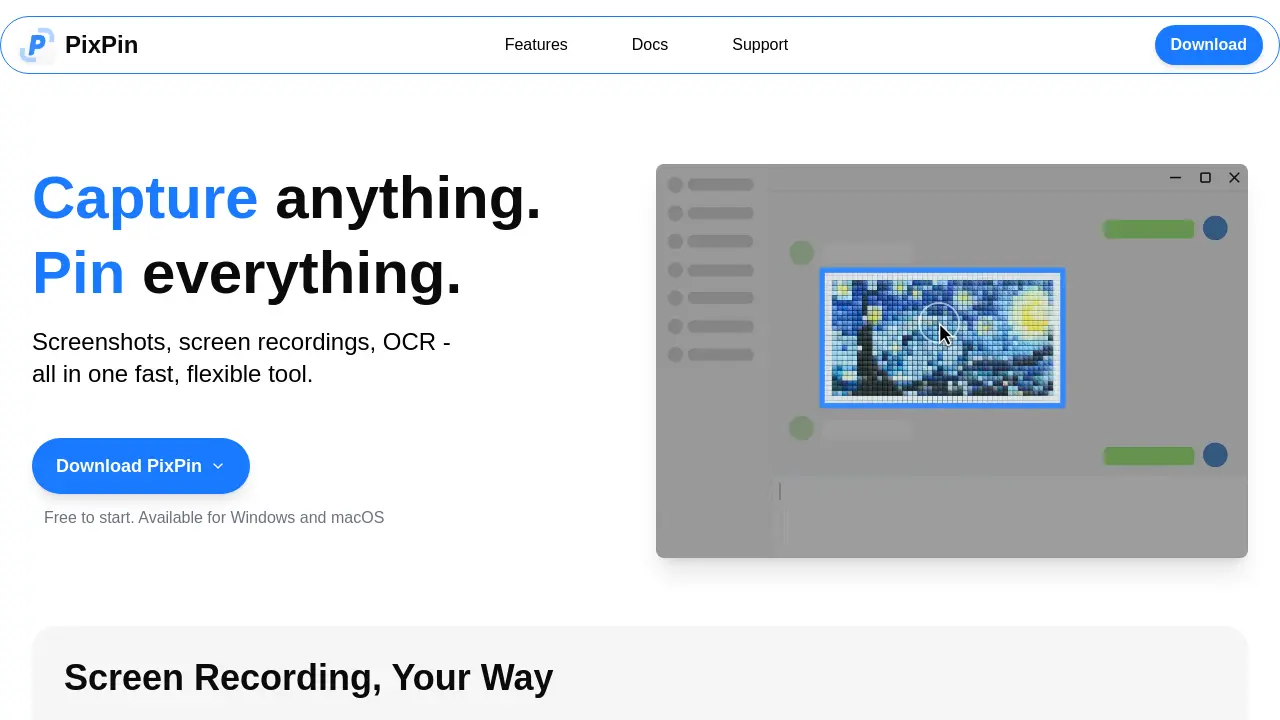
Perguntas frequentes de PixPin
Quais funcionalidades principais de captura o PixPin oferece?
PixPin combina captura de tela, gravação de tela e OCR em um único aplicativo. Os usuários podem capturar janelas individuais, regiões selecionadas, telas completas, páginas em rolagem e até criar GIFs animados, tudo sem precisar de ferramentas separadas.
Como funciona o recurso "Pin it to screen"?
O recurso Pin permite que os usuários anexem imagens, texto extraído, cores ou arquivos diretamente à área de trabalho como notas adesivas virtuais. Esses itens fixados permanecem visíveis entre os aplicativos, oferecendo referência rápida e facilitando brainstorming visual ou documentação.
O PixPin pode extrair texto de imagens automaticamente?
Sim, o PixPin inclui um motor OCR que reconhece texto dentro de capturas ou notas fixadas. O usuário seleciona a área desejada, copia o texto reconhecido instantaneamente e evita a digitação manual, acelerando pesquisas e anotações.
Quais ferramentas de anotação estão disponíveis para capturas e pins?
O PixPin oferece várias opções de anotação, como desenho de círculos, realce com marcador, adição de números sequenciais e aplicação de efeito mosaico para ocultar dados sensíveis. Essas ferramentas ajudam a comunicar a intenção visual de forma clara e profissional.
Como o atalho Quick Pin Screenshot melhora o fluxo de trabalho?
Com o atalho global WIN + Arrastar (clique esquerdo), o PixPin captura a área da tela atual e a fixa como uma nota adesiva em uma única ação, sem precisar abrir o aplicativo primeiro. Essa captura rápida é especialmente útil para designers, desenvolvedores e equipes de suporte que precisam de notas visuais instantâneas.
Quais recursos adicionais estão incluídos no PixPin Pro?
O PixPin Pro estende a versão gratuita adicionando Action Recording, que registra pressionamentos de teclas e cliques do mouse juntamente com gravações de tela. Esse recurso é valioso para criar tutoriais passo a passo, relatórios detalhados de bugs e documentação completa de processos.
O PixPin está disponível para Windows e macOS, e é necessário cadastro?
O PixPin pode ser baixado e usado tanto no Windows quanto no macOS. O aplicativo oferece um nível gratuito que não requer cadastro, permitindo que os usuários comecem a capturar imediatamente; a assinatura paga do Pro é opcional para recursos avançados.
Como usar PixPin
O PixPin reúne captura de tela, gravação de tela, extração OCR e fixação em um único utilitário, permitindo que os usuários documentem, anotem e reutilizem informações visuais de forma eficiente.
Abra o PixPin, selecione o modo desejado — Captura, Gravação ou Captura Longa — na barra de ferramentas principal e, em seguida, defina a área de captura usando as opções de janela, região ou detecção automática.
Inicie a captura; para gravações, escolha o formato de vídeo ou GIF e, opcionalmente, habilite a gravação de ações para registrar teclas pressionadas e cliques do mouse, facilitando tutoriais detalhados.
Depois da captura, use o painel de anotações para realçar, circular, adicionar setas ou aplicar mosaico em áreas sensíveis e, então, clique em Pin to screen para criar um post‑it persistente.
Para extrair texto, ative a ferramenta OCR na imagem ou captura fixada, selecione o bloco de texto e copie o resultado diretamente para a área de transferência para uso imediato.
Revise as notas e anotações fixadas na área de trabalho; organize‑as arrastando, redimensionando ou excluindo, integrando o conteúdo capturado ao seu fluxo de trabalho contínuo.
