
Gemini Omni Video Perguntas frequentes
Gemini Omni Video é um gerador de vídeo com IA para criadores de conteúdo, que converte texto ou imagens em clipes com áudio sincronizado, diferentes proporções e resoluções, alimentado pelo Google Gemini.

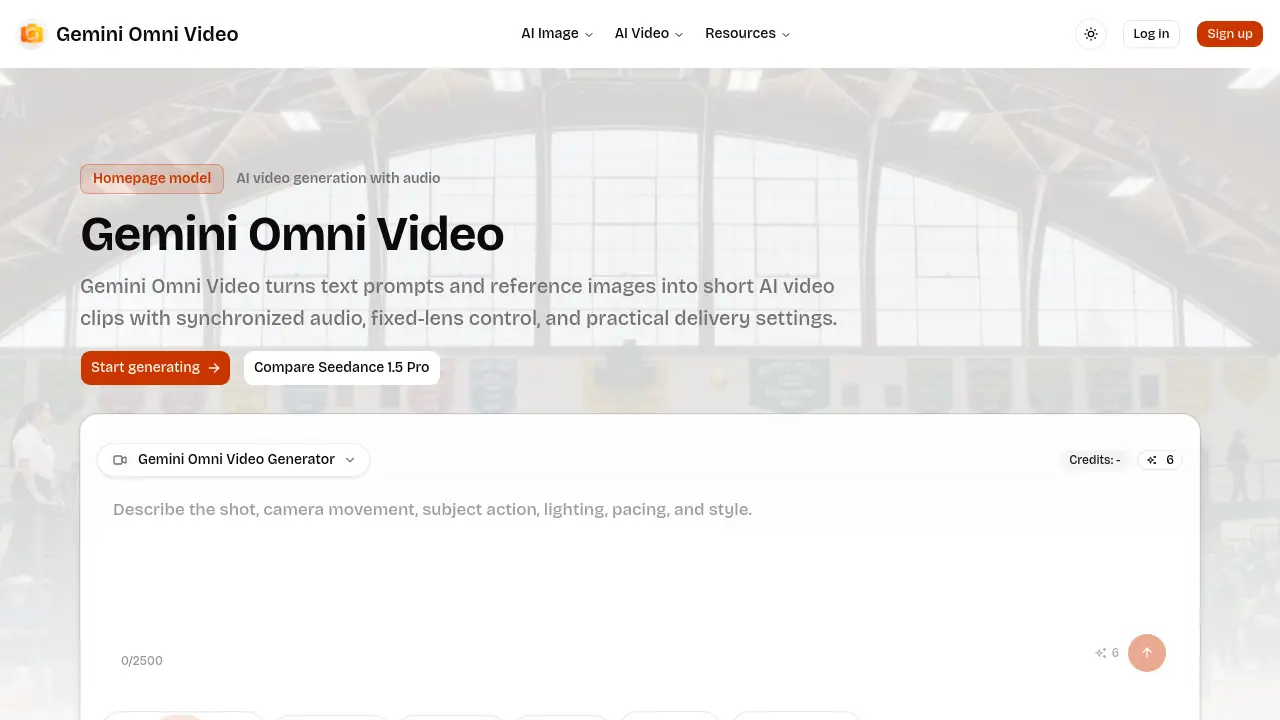
Perguntas frequentes de Gemini Omni Video
O que é o Gemini Omni Video?
Gemini Omni Video é uma ferramenta de geração de vídeo impulsionada por IA que cria clipes curtos a partir de prompts de texto ou imagens de referência. Oferece áudio sincronizado, controle de lente fixa e várias opções de entrega, como resolução, proporção de tela e duração.
O Gemini Omni Video pode gerar áudio?
Sim. A plataforma pode sintetizar áudio sincronizado que corresponde ao conteúdo visual, tornando‑a adequada para ambientação, sequências de ação ou narrativas curtas sem necessidade de trilhas sonoras externas.
Quais proporções de tela o Gemini Omni Video suporta?
O Gemini Omni Video suporta seis proporções de tela: 1:1 (quadrado), 4:3, 3:4, 16:9 (paisagem padrão), 9:16 (vertical) e 21:9 (cinemática widescreen), permitindo que criadores atendam a diferentes formatos sociais e de transmissão.
Qual a duração máxima dos clipes do Gemini Omni Video?
O gerador oferece três opções de duração fixa: 4 segundos, 8 segundos e 12 segundos. Essas durações são otimizadas para conteúdo de formato curto, como anúncios, stories em redes sociais e demonstrações rápidas de produtos.
Quando devo usar lente fixa?
O modo de lente fixa deve ser selecionado quando for necessária uma visão de câmera estável, por exemplo em demonstrações de produto, closes de personagens ou qualquer cena em que o movimento da câmera distraia o assunto principal.
Como as equipes devem planejar a geração com Gemini Omni Video?
Recomenda‑se que as equipes decidam o modo de entrada (texto ou imagem), definam o orçamento de créditos, escolham resolução, proporção de tela e duração, e estabeleçam critérios de revisão antes de iniciar a geração. Um planejamento claro reduz ciclos de iteração e custos.
Quais resoluções estão disponíveis para a saída do Gemini Omni Video?
Os usuários podem escolher entre três níveis de resolução: 480p para necessidades de baixa largura de banda, 720p para entrega HD padrão e 1080p para qualidade Full HD. Selecionar a resolução equilibria fidelidade visual e consumo de créditos.
Existe um sistema de créditos e como ele afeta o uso?
O Gemini Omni Video funciona com um modelo de créditos onde cada clipe gerado consome um número pré‑definido de créditos baseado na resolução, duração e inclusão de áudio. Monitorar os créditos ajuda a gerenciar o orçamento e evitar picos inesperados de uso.
Posso gerar vídeos a partir de uma imagem existente?
Sim. O modo imagem‑para‑vídeo permite que usuários enviem uma foto de referência e definam restrições de movimento, permitindo que a IA anime o assunto estático preservando seu reconhecimento e composição.
Que tipos de conteúdo são mais adequados ao Gemini Omni Video?
A ferramenta se destaca em cenários de formato curto, como demonstrações de produto, clipes para redes sociais, destaques esportivos com som ambiente, apresentações de street‑dance e transformar esboços em sequências animadas, graças ao rápido turnaround e às configurações configuráveis.
Como usar Gemini Omni Video
Gemini Omni Video converte prompts de texto ou imagens de referência em curtos clipes de vídeo gerados por IA, oferecendo áudio sincronizado, estabilização de lente fixa, resolução, proporção e duração selecionáveis.
Escolha o modo de entrada na página inicial: digite um prompt descritivo para conceitos abertos ou faça upload de uma imagem quando a aparência do assunto precisar permanecer reconhecível.
Defina as configurações de entrega antes da renderização – selecione a proporção (ex.: 16:9, 9:16), a resolução (480p, 720p, 1080p) e a duração do clipe (4, 8 ou 12 segundos) de acordo com a plataforma de destino.
Ative o áudio sincronizado se a cena exigir ambiente, indicações de ação ou narração; a IA gerará um som de fundo alinhado com os eventos visuais.
Ative o modo Fixed‑Lens quando a tomada precisar permanecer estável – útil para demos de produtos, close‑ups de personagens ou demonstrações de interface, evitando movimentos de câmera distrativos.
Clique em “Start generating”; o sistema reserva créditos, processa o prompt e exibe uma miniatura de pré‑visualização ao concluir a renderização.
Revise o vídeo gerado e a faixa de áudio, verificando fidelidade visual, sincronismo e enquadramento em relação ao briefing original; anote quaisquer discrepâncias para refinar o prompt.
Exporte o clipe final no formato escolhido e, em seguida, integre‑o em anúncios, feeds sociais ou apresentações, aproveitando a resolução e a proporção que melhor atendem ao canal de distribuição.
