
NanoBiBi Perguntas frequentes
NanoBiBi é um editor de imagens em lote com IA que remove fundos, aumenta o tamanho de fotos de produtos para vendedores e criadores de e‑commerce, economizando tempo com fluxos de trabalho automatizados.

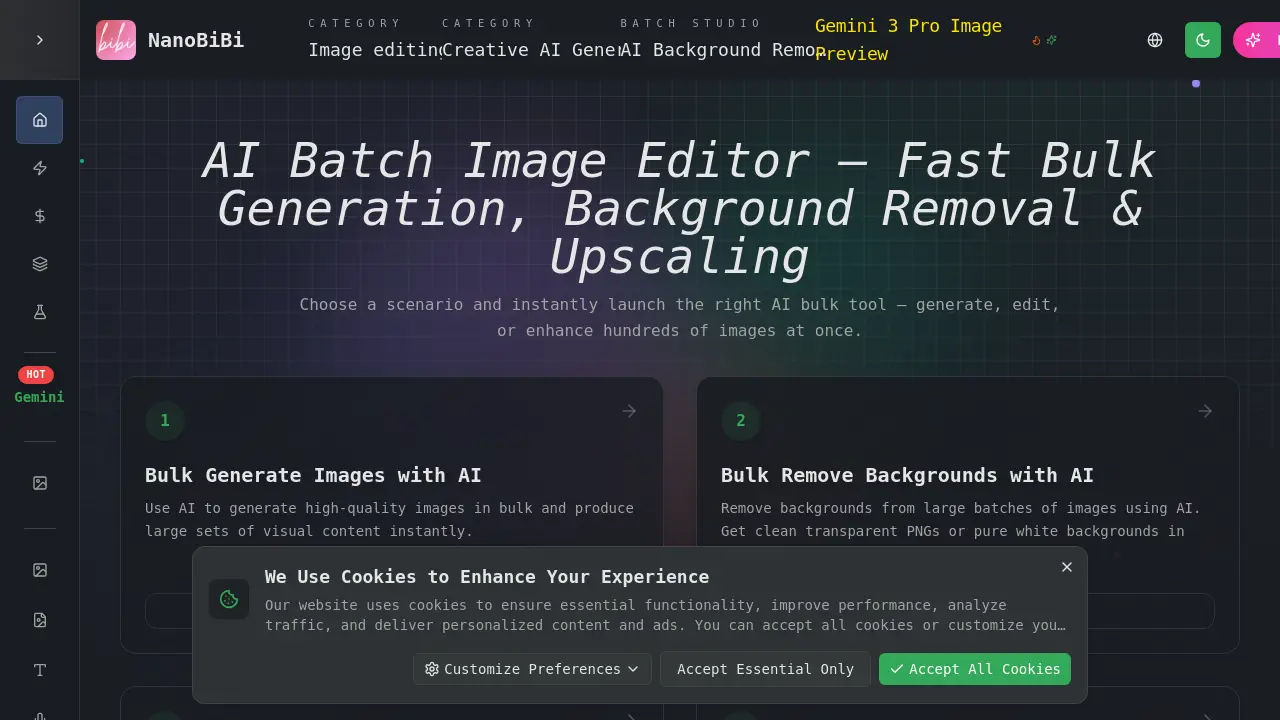
Perguntas frequentes de NanoBiBi
O que é NanoBiBi?
NanoBiBi é uma plataforma all‑in‑one de inteligência artificial que oferece geração de imagens por texto, edição de fotos, remoção de fundo e fluxos de trabalho em lote. Ela permite que pessoas físicas e empresas produzam conteúdo visual de alta qualidade com o mínimo de habilidades técnicas.
Quais ferramentas de IA estão disponíveis no NanoBiBi?
A plataforma reúne vários modelos de IA: geradores de imagens baseados em Gemini para resultados artísticos e realistas, um removedor automático de fundo, um ampliador, recolor, transferência de estilo e ferramentas de substituição de objetos. Usuários podem lançar essas ferramentas via UI web ou endpoints de API scriptada.
Como eu começo com o NanoBiBi?
Comece criando uma conta no site do NanoBiBi. Depois de fazer login, navegue até a seção “Maker” para acessar o editor de prompts, ou visite “Bulk” para tarefas em lote. Nenhuma experiência prévia de programação é necessária.
Quais planos de preços o NanoBiBi oferece?
NanoBiBi oferece um plano gratuito com cotas de uso limitadas e planos pagos que escalam por pacotes de créditos. Cada plano concede um número específico de gerações de imagens, remoções de fundo ou operações de upscale por mês. Os preços detalhados podem ser visualizados na página “Pricing”.
Como configurar um fluxo de trabalho AI em lote?
Na seção “Bulk”, escolha um dos pipelines pré‑construídos, como “Remove Background”, “Upscale” ou “Style Guide”. Faça upload de suas imagens, configure os parâmetros e inicie o trabalho para processar pastas inteiras automaticamente.
Como meus dados de upload são protegidos durante o processamento?
Todos os uploads são criptografados em trânsito (HTTPS) e armazenados em data centers seguros com controles compatíveis com o RGPD. Os arquivos são automaticamente excluídos do servidor após a conclusão do trabalho, e nenhum modelo de IA pode acessar conteúdo visual específico do usuário além do trabalho imediato.
Existe uma API para integrar o NanoBiBi ao meu software?
Sim, NanoBiBi oferece uma API RESTful que expõe endpoints de modelos para geração, edição e processamento em lote. Desenvolvedores podem solicitar uma chave de API via o painel de controle da conta e integrá-la a aplicações web ou mobile.
Quais idiomas e plataformas são suportados pela UI do NanoBiBi?
A interface web é totalmente responsiva e disponível em vários idiomas, incluindo inglês, espanhol, francês, alemão e chinês. Ela suporta todos os principais navegadores (Chrome, Firefox, Safari) e navegadores móveis com prompts amigáveis ao toque.
Como posso exportar imagens processadas em diferentes formatos?
Durante a configuração de um trabalho em lote, escolha o formato de saída desejado (PNG, JPEG, WebP, GIF ou TIFF). O tamanho, a resolução e as opções de perfil de cor também podem ser configurados, permitindo exportar direto para armazenamento em nuvem ou download local.
O que torna a remoção de fundo do NanoBiBi mais precisa que as ferramentas típicas?
NanoBiBi usa um modelo de segmentação profunda treinado em milhares de conjuntos de dados anotados, obtendo máscaras quase perfeitas pixel a pixel. Ele lida com bordas complexas, pequenos detalhes e sobreposições transparentes imediatamente, entregando fundos transparentes ou sólidos de forma limpa.
Como usar NanoBiBi
- NanoBiBi é uma plataforma de criação de IA que oferece ferramentas de texto‑para‑imagem, imagem‑para‑imagem e edição em massa, permitindo que criadores gerem e transformem visuais rapidamente.
- Depois de visitar https://nanobibi.com/, os usuários devem fazer login ou cadastrar-se, depois navegam até a guia "Maker" para acessar as funções principais de geração.
- Selecione uma ferramenta (por exemplo, Text to Image), insira um prompt curto, escolha o tamanho de imagem desejado e clique em "Generate" para iniciar o modelo de IA.
- Para a edição em massa, abra o menu "Bulk", escolha uma etapa como Background Removal ou Upscale, faça upload dos conjuntos de imagens e configure os parâmetros de lote antes de executar.
- Examine o preview da imagem gerada; avalie a fidelidade de cor, a resolução e a aderência ao prompt, depois exporte em formatos favoritos (PNG, JPG, HD) para uso posterior.
- Aplique os resultados inserindo as imagens em apresentações, aprimorando o conteúdo web ou refinando-as com edições adicionais de IA para alinhá-las à identidade visual ou aos objetivos do projeto.
