
Flux2 Perguntas frequentes
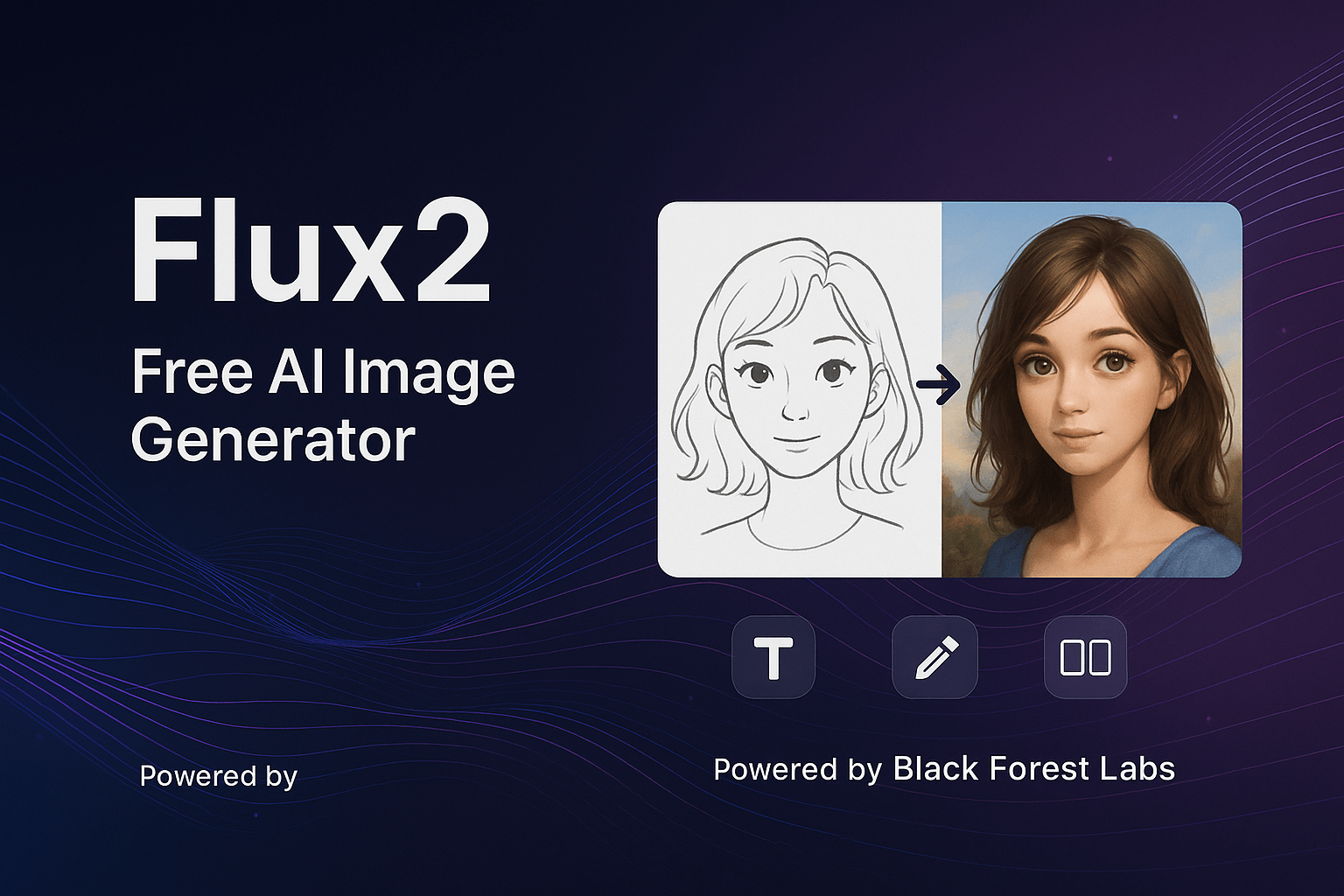
Flux2 é um gerador de imagens AI da Black Forest Labs, oferecendo conversão de texto para imagem e edição de imagens com múltiplas proporções, sem necessidade de download.

Perguntas frequentes de Flux2
O que é Flux 2?
Flux 2 é o modelo de geração e edição de imagens por IA de próxima geração da Black Forest Labs. Ele oferece rastreamento superior de prompts, saídas fotorrealistas e recursos de edição de imagens em linguagem natural, tornando-o um dos geradores de imagens por IA mais avançados disponíveis para criar imagens impressionantes.
O Flux 2 é gratuito para usar?
Sim, o playground do Flux 2 é gratuito para gerar e editar imagens de IA sem pagamento. Os modelos Flux Kontext Pro (balanceado) e Max (avançado) estão disponíveis para vários casos de uso, proporcionando flexibilidade para os usuários do Flux2.
Como uso o Flux 2 para geração de imagens?
Para usar o Flux 2 para geração de imagens, os usuários simplesmente inserem um prompt de texto descrevendo a imagem desejada, selecionam a proporção preferida, escolhem entre o modelo Pro ou Max e clicam em "Gerar". A imagem de IA estará pronta em 30-60 segundos, oferecendo uma maneira rápida de criar visuais com o Flux2.
Qual é a diferença entre Flux Kontext Pro e Max?
Flux Kontext Pro é um modelo balanceado projetado para a maioria dos casos de uso, oferecendo tempos de geração mais rápidos, normalmente cerca de 30 segundos. Em contraste, o Flux Kontext Max é um modelo avançado especificamente para cenas complexas que exigem maior qualidade e maiores detalhes, embora possa levar um pouco mais de tempo para processar.
Posso editar imagens existentes com o Flux 2?
Sim, o Flux 2 permite que os usuários editem imagens existentes. Ao carregar uma imagem e descrever as alterações desejadas usando linguagem natural, o Flux 2 modificará a imagem de acordo com as instruções, mantendo o contexto original e a qualidade geral.
Quais proporções de aspecto o Flux 2 suporta?
O Flux 2 suporta uma variedade de proporções de aspecto, incluindo 21:9 (ultra-wide), 16:9 (paisagem), 4:3 (padrão), 1:1 (quadrado), 3:4 (retrato) e 9:16 (celular/stories). Esse suporte abrangente garante que a ferramenta possa ser usada para diversas aplicações, desde planos de fundo de desktop até conteúdo de mídia social.
Quais formatos de saída estão disponíveis para imagens do Flux 2?
O Flux 2 suporta JPEG como formato de saída para imagens geradas e editadas. Este formato amplamente compatível garante que os usuários possam facilmente baixar e usar seus visuais criados por IA em várias plataformas e aplicativos.
Quão detalhados podem ser os prompts para o Flux 2?
O Flux 2 se destaca no rastreamento superior de prompts, entendendo prompts complexos e detalhados melhor do que muitos outros modelos. Os usuários são incentivados a ser específicos sobre estilo, assunto, cores e composição para obter renderizações precisas e desejadas, aproveitando todas as capacidades do Flux2.
Como usar Flux2
Flux2 é uma suíte avançada de geração e edição de imagens com IA online desenvolvida pela Black Forest Labs. Ela permite aos usuários criar imagens fotorrealistas a partir de prompts de texto, editar imagens existentes usando instruções em linguagem natural e mesclar múltiplas referências com um seguimento de prompt superior e saída de alta resolução. Esta poderosa ferramenta oferece funcionalidades de geração de texto para imagem e edição de imagem, tornando-a versátil para diversas necessidades criativas.
- Para iniciar a geração de imagens com IA, navegue até o ambiente de Flux2.
- Insira um prompt de texto detalhado no campo designado, descrevendo a imagem desejada (por exemplo, estilo, assunto, cores, composição) para obter os melhores resultados do Flux2.
- Selecione a proporção de aspecto desejada (por exemplo, 16:9, 1:1, 9:16) entre as opções disponíveis para atender aos seus requisitos de saída.
- Escolha entre o modelo "Pro" para uma geração de imagem equilibrada e mais rápida, ou o modelo "Max" para cenas complexas que exigem maior qualidade e detalhe.
- Clique em "Gerar" para iniciar o processo de criação da imagem; a IA renderizará a imagem em aproximadamente 30-60 segundos.
- Para edição de imagem, faça upload de uma imagem existente para a plataforma usando a aba "Editar Imagem".
- Forneça instruções em linguagem natural no campo de prompt, descrevendo as mudanças desejadas para a imagem carregada.
- Depois que a IA processar sua solicitação, revise a imagem gerada ou editada.
- Baixe sua imagem criada por IA em alta resolução e sem marca d'água diretamente da plataforma.
- Utilize o recurso "Comparar" para edição de imagem para avaliar visualmente as transformações entre a imagem original e a saída do Flux2.
