
PixPin FAQ
PixPin은 크로스 플랫폼 앱으로 스크린샷 캡처, 녹화, OCR을 통한 텍스트 추출이 가능하며, 고정 및 주석 기능을 제공해 개발자, 디자이너, 지원 팀에 적합합니다.

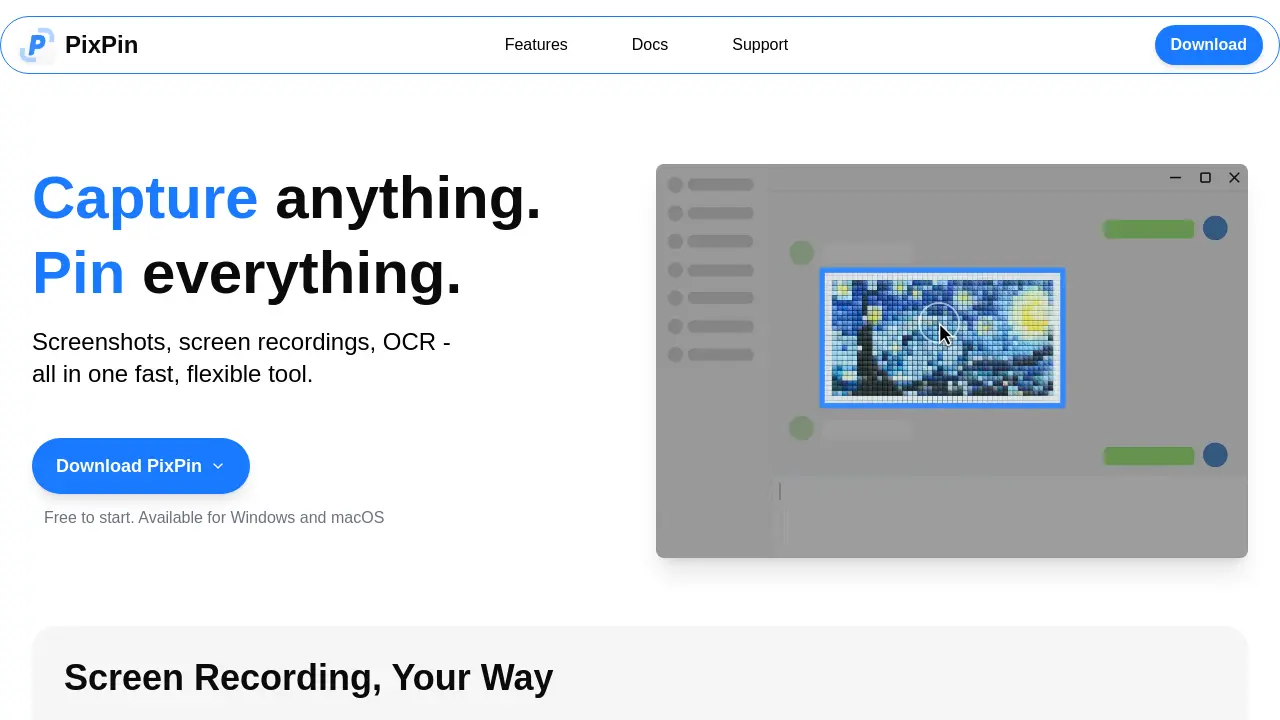
PixPin의 FAQ
PixPin이 제공하는 핵심 캡처 기능은 무엇인가요?
PixPin은 스크린샷, 화면 녹화, OCR 기능을 하나의 앱으로 결합했습니다. 사용자는 개별 창, 선택 영역, 전체 화면, 스크롤 페이지는 물론 애니메이션 GIF까지 별도 도구 없이 캡처할 수 있습니다.
“Pin it to screen” 기능은 어떻게 동작하나요?
Pin 기능을 사용하면 이미지, 추출된 텍스트, 색상 또는 파일을 데스크톱에 가상의 포스트잇 형태로 붙일 수 있습니다. 이 핀은 애플리케이션을 전환해도 계속 표시되어 빠른 참고와 시각적 브레인스토밍, 문서화에 도움이 됩니다.
PixPin이 이미지에서 텍스트를 자동으로 추출할 수 있나요?
예, PixPin에는 OCR 엔진이 탑재되어 있어 스크린샷이나 핀 메모에 포함된 텍스트를 인식합니다. 원하는 영역을 선택하면 인식된 텍스트를 즉시 복사할 수 있어 수동 입력을 없애고 연구 및 노트 작성 속도를 높여 줍니다.
스크린샷 및 Pin에 사용할 수 있는 주석 도구는 무엇인가요?
PixPin은 원 그리기, 마커 하이라이트, 순번 추가, 모자이크 처리 등 다양한 주석 옵션을 제공합니다. 이를 통해 사용자는 시각적 의도를 명확하고 전문적으로 전달할 수 있습니다.
Quick Pin Screenshot 단축키가 작업 흐름을 어떻게 개선하나요?
전역 단축키 WIN + 드래그(좌클릭) 로 현재 화면 영역을 캡처하고 바로 포스트잇 형태로 고정합니다. 앱을 먼저 열 필요가 없어 디자이너, 개발자, 지원 담당자 등 즉각적인 시각 메모가 필요한 상황에서 특히 유용합니다.
PixPin Pro에 포함된 추가 기능은 무엇인가요?
PixPin Pro는 무료 버전에 Action Recording을 추가합니다. 화면 녹화와 동시에 키 입력과 마우스 클릭을 기록할 수 있어 단계별 튜토리얼, 상세 버그 리포트, 포괄적인 프로세스 문서 작성에 유용합니다.
PixPin은 Windows와 macOS 모두에서 사용할 수 있으며, 회원 가입이 필요합니까?
PixPin은 Windows와 macOS 플랫폼 모두에서 다운로드하여 사용할 수 있습니다. 별도의 등록 없이 바로 이용 가능한 무료 티어가 제공되며, 고급 기능이 필요할 경우 선택적으로 유료 Pro 멤버십에 가입하면 됩니다.
PixPin 사용 방법
PixPin은 스크린샷 캡처, 화면 녹화, OCR 텍스트 추출, 고정 기능을 하나의 유틸리티로 합쳐, 사용자가 시각 정보를 효율적으로 문서화하고 주석을 달며 재활용할 수 있도록 합니다.
PixPin을 실행하고 메인 툴바에서 스크린샷, 녹화, 롱 캡처 중 원하는 모드를 선택한 뒤, 창, 영역 또는 자동 감지 옵션으로 캡처 범위를 정의합니다.
캡처를 시작합니다. 녹화 시에는 비디오 또는 GIF 형식을 선택하고, 필요하면 액션 레코딩을 켜서 키 입력과 마우스 클릭을 기록해 상세 튜토리얼을 만들 수 있습니다.
캡처 후에는 주석 패널을 사용해 강조, 원 그리기, 화살표 추가, 민감한 영역을 모자이크 처리한 뒤 Pin to screen을 클릭해 영구적인 스티키 노트를 생성합니다.
텍스트를 추출하려면 고정된 이미지나 스크린샷에서 OCR 도구를 활성화하고 텍스트 블록을 선택하면 바로 클립보드에 복사됩니다.
데스크톱에서 고정된 메모와 주석을 검토하고, 드래그·크기 조절·삭제로 정리하면서 캡처된 콘텐츠를 현재 작업 흐름에 자연스럽게 통합합니다.
