
NanoPhoto.AI FAQ
NanoPhoto.AI는 제품 사진, 인물 사진 및 창작 자산을 위한 AI 기반 온라인 배경 제거 도구를 제공합니다. 업로드만 하면 몇 초 안에 투명 PNG를 얻을 수 있습니다.

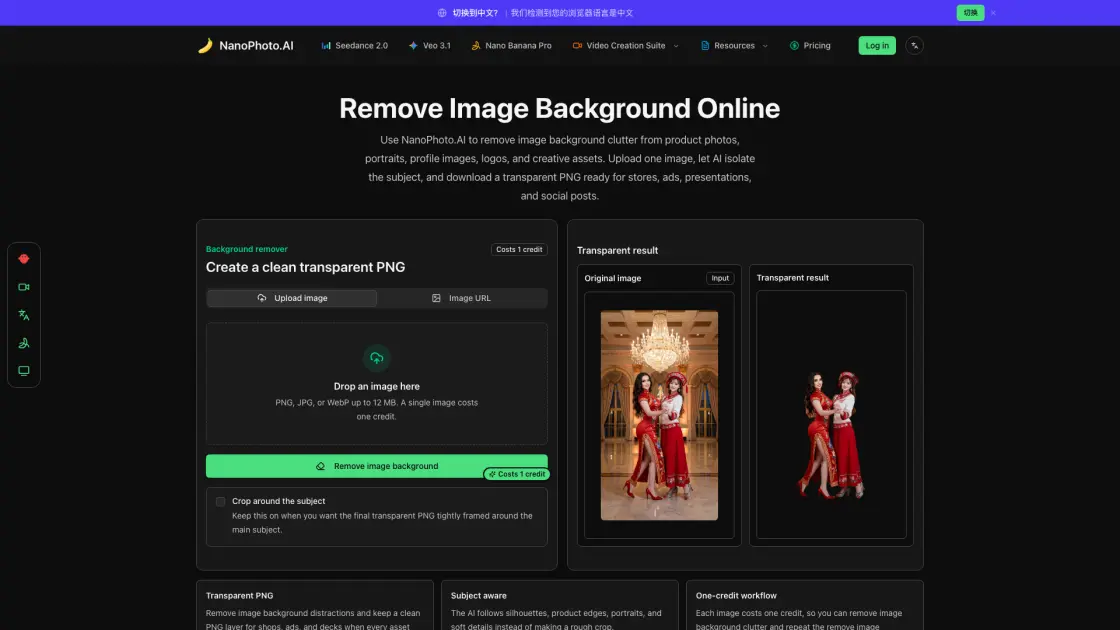
NanoPhoto.AI의 FAQ
NanoPhoto.AI는 어떻게 이미지 배경을 제거하나요?
NanoPhoto.AI는 안전한 서버사이드 경로를 통해 사용자의 이미지를 fal.ai의 rembg 모델로 전송합니다. 모델이 피사체를 식별하고 배경에서 분리한 후 투명 PNG를 반환합니다. 사용자의 FAL_API_KEY는 서버에만 보관되며 브라우저에 노출되지 않습니다.
한 이미지의 배경을 제거하는 데 몇 크레딧이 필요하나요?
이미지 한 장당 1크레딧이 소모됩니다. 크레딧은 처리 전에 미리 차감되어 동시 사용으로 인한 남용을 방지합니다. 제거 요청이 실패하면 NanoPhoto.AI가 자동으로 크레딧을 환불하므로, 사용자는 완료되지 않은 작업에 대해 비용을 지불하지 않습니다.
어떤 이미지 유형이 배경 제거에 가장 적합한가요?
PNG, JPG, WebP 파일은 피사체가 선명하게 보이고 지나치게 흐릿하지 않을 때 좋은 결과를 제공합니다. 제품 사진, 인물 사진, 로고, 그리고 피사체와 배경 간에 충분한 대비가 있는 물체가 일반적으로 가장 깔끔한 출력을 얻을 수 있습니다.
호스팅된 이미지 URL에서 배경을 제거할 수 있나요?
네. 파일을 업로드하는 대신 공개 HTTPS 이미지 URL을 붙여넣을 수 있습니다. 이미지가 이미 CDN이나 스토리지 버킷에 있는 경우 유용합니다. 비공개 URL, 만료된 링크, 자동 접근을 차단하는 호스트는 실패할 수 있으므로, 일반적으로 업로드가 더 안전한 방법입니다.
피사체 기준 자르기 옵션은 어떤 기능인가요?
이 자르기 옵션은 감지된 객체 주변의 빈 투명 공간을 잘라냅니다. 컴팩트한 제품 컷아웃, 스티커, 아바타, 카탈로그 에셋을 준비할 때 유용합니다. 비활성화하면 원본 캔버스 크기가 유지되어, 특정 크기로 배경을 교체해야 할 때 도움이 됩니다.
NanoPhoto.AI 사용 방법
- 이미지 업로드 또는 URL 붙여넣기: PNG, JPG 또는 WebP 파일을 업로드 영역으로 드래그하거나 공개 HTTPS 이미지 URL을 붙여넣으세요. 최대 12 MB 파일을 지원합니다.
- 자르기 기본 설정 선택: 최종 PNG를 피사체에 맞게 꽉 채우려면 자르기 옵션을 켜세요. 끄면 원본 캔버스 크기가 유지됩니다.
- 배경 제거 시작: 배경 제거 버튼을 클릭하세요. 1크레딧이 차감되며 AI가 서버 측에서 이미지를 처리합니다.
- 결과 다운로드: 투명 PNG가 준비되면 다운로드하여 제품 갤러리, 썸네일, 소셜 게시물 또는 기타 디자인 작업에 활용하세요.
