
Nano Banana Pro FAQ
Google DeepMind Gemini 3.0 Pro로 구동되는 이 AI 이미지 생성기는 전문가 수준의 결과물을 위해 2K/4K 렌더링, 구조화된 레이아웃, 상황 인식 및 다중 객체 일관성을 제공합니다.

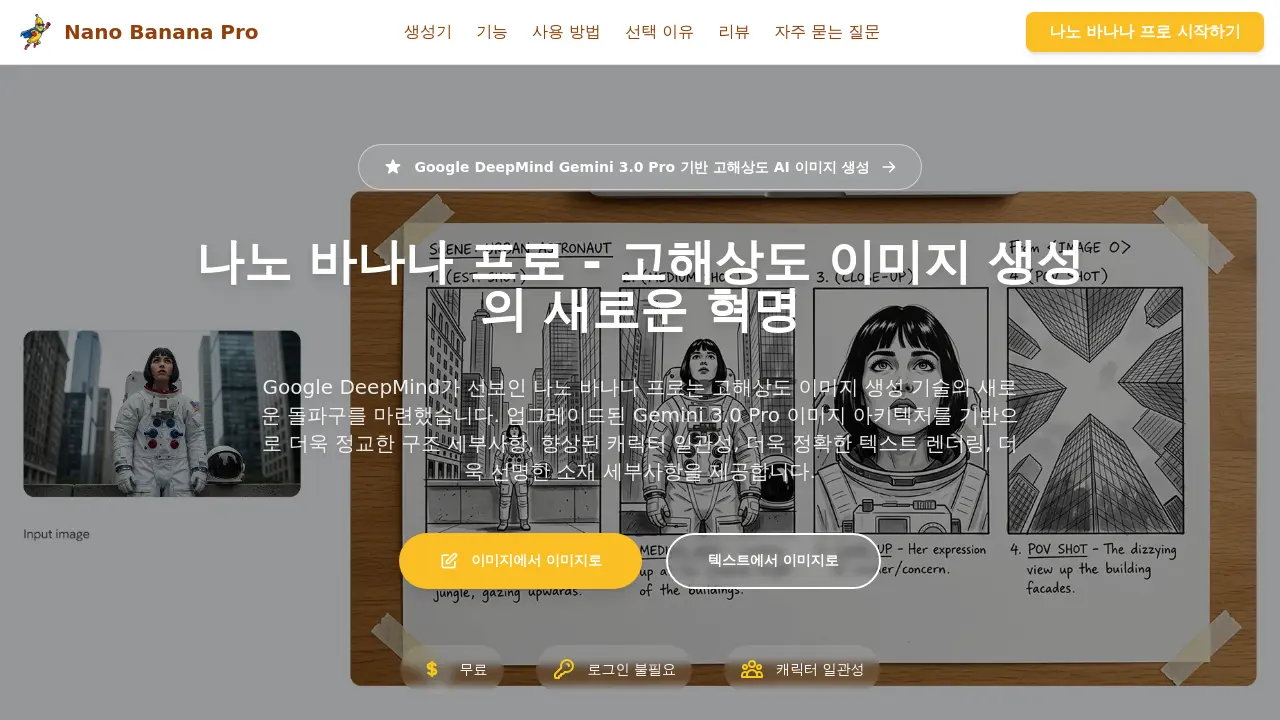
Nano Banana Pro의 FAQ
Nano Banana Pro란 무엇입니까?
Nano Banana Pro는 Google DeepMind의 Gemini 3.0 Pro 이미지 아키텍처로 구동되는 고급 AI 이미지 생성기입니다. 정교한 구조적 세부 사항, 향상된 캐릭터 일관성, 정확한 텍스트 렌더링 및 명확한 재료 특성을 갖춘 고해상도 이미지를 생성하도록 설계되었습니다. 이 플랫폼은 무료로 사용할 수 있으며 로그인이 필요하지 않습니다.
Nano Banana Pro의 핵심 기능은 무엇입니까?
Nano Banana Pro는 Gemini 3.0 Pro 기반 AI 이미지 생성, 방송 품질에 적합한 2K/4K 고해상도 렌더링, 정확한 요소 배치를 위한 구조화된 레이아웃, 사실적인 물리 시뮬레이션을 위한 상황 인식 시각 추론, 다중 객체 장면 일관성, 유연한 종횡비 생성을 포함한 여러 가지 핵심 기능을 제공합니다.
Nano Banana Pro는 어떻게 고해상도 이미지를 생성합니까?
Nano Banana Pro는 Gemini 3.0 Pro 이미지 아키텍처를 활용하여 원본 2K 이미지를 생성하고 전문적으로 4K로 업스케일합니다. 이 프로세스는 게시, 마케팅 및 상업적 배포에 적합한 방송 품질 출력을 보장하며, 미세한 구조적 세부 사항과 명확한 재료 렌더링을 강조합니다.
사용자는 Nano Banana Pro를 사용하여 텍스트와 기존 이미지 모두에서 이미지를 생성할 수 있습니까?
예, Nano Banana Pro는 텍스트-이미지 및 이미지-이미지 생성을 모두 지원합니다. 사용자는 원하는 이미지를 설명하는 자세한 텍스트 프롬프트를 입력하거나 기존 이미지를 업로드하여 추가 프롬프트에 따라 변환할 수 있어 나노 바나나 프롬프트의 창의적인 워크플로우에 다양성을 제공합니다.
Nano Banana Pro를 사용하여 이미지를 만드는 과정은 무엇입니까?
Nano Banana Pro를 사용하려면 먼저 원하는 이미지를 설명하는 자세한 텍스트 프롬프트를 입력하거나 변환할 이미지를 업로드합니다. 그런 다음 Nano Banana Pro는 입력에 따라 2K/4K 고해상도 이미지를 생성합니다. 마지막으로 생성된 이미지는 다양한 상업 및 개인 용도로 무료로 다운로드할 수 있습니다.
Nano Banana Pro는 무료로 사용할 수 있으며, 등록이 필요합니까?
Nano Banana Pro는 완전히 무료로 사용할 수 있으며 어떠한 등록이나 로그인도 필요하지 않습니다. 웹을 통해 연중무휴 24시간 액세스할 수 있으며 모바일 및 데스크톱 장치 모두에 최적화되어 있어 AI 이미지 생성을 위한 편리한 나노 바나나 프로 무료 도구입니다.
Nano Banana Pro는 이미지 생성을 위해 어떤 종횡비를 지원합니까?
Nano Banana Pro는 1:1, 9:16, 16:9, 3:4, 4:3, 3:2, 2:3, 5:4, 4:5, 21:9와 같은 유연한 종횡비 범위를 지원하며, 자동 설정도 제공합니다. 이러한 유연성을 통해 사용자는 소셜 미디어, 인쇄물 및 웹 디자인과 같은 다양한 플랫폼에 완벽하게 맞는 이미지를 생성할 수 있어 다양한 프로젝트 요구 사항과 나노 바나나 프롬프트에 대응할 수 있습니다.
Nano Banana Pro 사용 방법
Nano Banana Pro는 Google DeepMind의 Gemini 3.0 Pro 아키텍처를 활용하는 고급 AI 이미지 생성 도구입니다. 이 도구는 텍스트 프롬프트 또는 기존 이미지에서 고해상도 2K/4K 이미지를 생성하는 것을 용이하게 하며, 다양한 응용 분야에서 향상된 구조적 세부 정보, 캐릭터 일관성 및 정확한 텍스트 렌더링을 제공합니다.
- Nano Banana Pro 웹사이트에 접속하여 이미지 생성 프로세스를 시작합니다.
- 기존 이미지를 수정하려면 “이미지에서 이미지로” 모드를 선택하고, 새로운 시각 자료를 생성하려면 “텍스트에서 이미지로” 모드를 선택합니다.
- “이미지에서 이미지로”를 사용하는 경우, 소스 이미지를 드래그 앤 드롭하거나 장치에서 선택하여 업로드합니다.
- 원하는 이미지 또는 수정을 설명하는 자세한 프롬프트(최대 1024자)를 입력하여 최적의 결과를 위해 명확성을 확보합니다.
- 광범위한 호환성을 위해 일반적으로 PNG 및 JPEG를 포함하는 원하는 출력 형식을 선택합니다.
- 프로젝트 요구 사항에 맞게 사용 가능한 사전 설정에서 이미지 크기 및 종횡비를 선택합니다.
- “이미지 생성” 버튼을 클릭하여 AI가 요청을 처리하도록 이미지 생성을 시작합니다.
- 미리 보기 섹션에서 생성된 고해상도 이미지를 검토하고 필요한 프롬프트 조정을 수행합니다.
- 게시, 마케팅 또는 상업적 배포에 적합한 최종 2K/4K 이미지를 무료로 다운로드합니다.
