
LivePhoto.video FAQ
LivePhoto.video는 비디오를 LivePhoto로 변환하고 AI로 정지 사진을 애니메이션화하며 소셜 미디어용 동적 배경화면이나 GIF를 만들어 주는 웹 도구입니다.

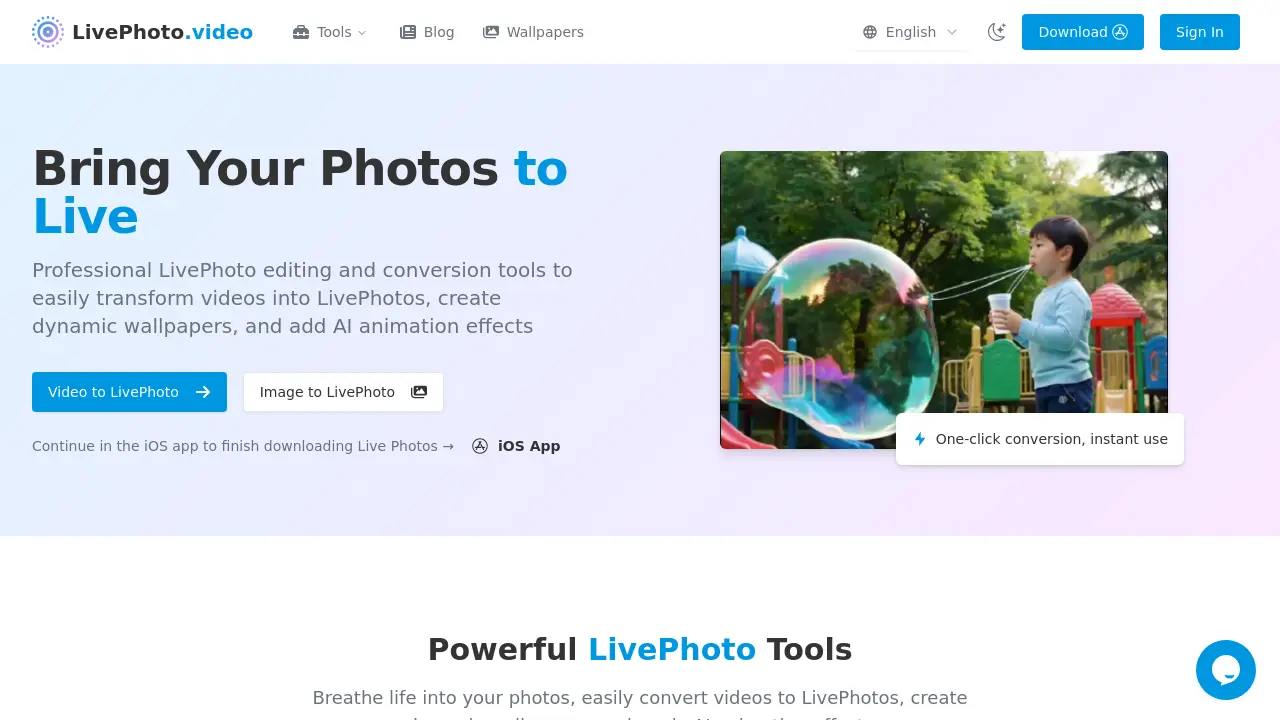
LivePhoto.video의 FAQ
Live Photo가 정확히 무엇이며, 어떻게 동작하나요?
Live Photo는 Apple의 기능으로, 정지 사진을 촬영하기 전후로 1.5초 동안 비디오와 오디오를 녹음합니다. 호환 기기에서 사진을 누르면 이미지가 애니메이션화되어 주변 맥락과 소리를 보여줍니다.
Apple이 아닌 기기에서 Live Photos를 사용할 수 있나요?
Live Photos는 애플 하드웨어에 특화되어 있지만, LivePhoto.video는 이를 GIF나 MP4와 같은 범용 호환 형식으로 변환해 모든 플랫폼에서 재생할 수 있도록 합니다.
iPhone 배경화면으로 Live Photo를 설정하려면?
설정 → 배경화면 → 새 배경화면 선택 → Live Photo 앨범 선택, 사진을 선택, 조정 후 잠금 화면 배경화면으로 설정합니다. 화면을 눌러 애니메이션을 확인하세요.
Live Photo와 GIF의 차이점은 무엇인가요?
Live Photo는 오디오와 터치로 촉발되는 고해상도 비디오를 포함하고, GIF는 무음이며 자동 반복 재생되고, 파일 크기는 크지만 모든 기기에서 동작합니다.
일반 비디오를 Live Photo로 변환하려면?
비디오를 Video → Live Photo 도구에 업로드하고, 길이와 품질을 조정한 뒤 변환합니다. 결과 파일은 카메라 롤에 Live Photo로 저장할 수 있습니다.
iPhone 카메라에서 Live Photo를 끌 수 있나요?
네, 카메라 앱에서 Live Photo 아이콘(원형)을 탭하거나 카메라 → 설정 → Live Photo에서 영구적으로 비활성화할 수 있습니다.
LivePhoto.video 변환기가 지원하는 비디오와 사진 포맷은?
LivePhoto.video는 MP4, MOV, AVI, GIF 비디오 변환을 허용하고, Live Photo 또는 애니메이션 배경화면을 만들 때 JPG, PNG, HEIC, HEIF 이미지 입력을 수용합니다.
AI 애니메이션 기능이 정지 이미지에서 움직임을 생성하는 방식은?
AI 시스템은 깊이 인식 생성 모델을 사용해 주체를 감지하고 가상 카메라 경로를 추정한 뒤 현실적인 프레임을 생성해 수초 만에 부드러운 움직임을 만들어냅니다.
Live Photo로 변환할 수 있는 비디오의 최대 길이는?
Live Photo는 최대 2,5초의 비디오/오디오만 저장할 수 있습니다. 변환기는 이 제한에 맞춰 긴 클립을 자동으로 트림하고 핵심 콘텐츠를 보존합니다.
Live Photo를 원본 비디오나 이미지 포맷으로 다시 변환할 수 있나요?
네, LivePhoto.video의 “Live Photo → Video” 도구는 임베디드 미디어를 추출해 오디오‑비디오 스트림을 MP4 또는 GIF로 내보내 교차 플랫폼 사용이 가능합니다.
Windows 10용 데스크톱 또는 웹 버전의 Live Photo 뷰어가 있나요?
LivePhoto.video는 전용 iOS 앱을 제공하지만, 추출한 GIF 또는 MP4는 Windows 10의 기본 사진 앱이나 서드파티 플레이어로 재생할 수 있습니다.
LivePhoto.video 사용 방법
- LivePhoto.video는 웹 기반 도구 모음으로, 동영상과 이미지를 Apple Live Photo로 변환하고, Live Photo를 GIF로 변환하거나 GIF를 다시 Live Photo로 복원하며, 동적 배경화면용 AI 애니메이션을 제공합니다.
- 홈페이지에서 상단 메뉴의 “Video to LivePhoto”를 선택하거나 “Tools” 바로 아래에 있는 직접 링크를 클릭합니다.
- “Convert Now” 버튼을 클릭하고 파일 선택기를 통해 10초 이하의 짧은 동영상을 업로드합니다; 업로드 애니메이션이 수신을 확인합니다.
- 옵션 설정을 조정합니다 – 지속 시간 설정, 프레임 속도 선택, “Advanced” 탭에서 자르기나 재조정으로 잠금 화면 크기에 맞춥니다.
- “Start Conversion”을 누르면 진행 바가 나타나고 시스템이 Live Photo 번들을 (.mov + .jpg) 자동으로 렌더링합니다.
- 처리 후 미리보기 썸네일에 결과가 표시됩니다; “Download”를 클릭해 번들을 장치나 클라우드 저장소에 저장합니다.
- 다운로드한 번들을 iPhone 사진 앱에 가져오면, iOS가 움직임과 오디오가 있는 Live Photo로 인식하고 태그를 붙입니다.
- 잠금 화면 배경화면으로 사용하려면 설정 → 배경화면 → 새 배경화면 선택 → Live Photo 앨범을 선택하고 미리보기 후 적용합니다.
- 공유하려면 앱에서 “LivePhoto to GIF”를 열고 Live Photo 번들을 업로드해 출력 해상도를 선택한 뒤 GIF 파일을 다운로드합니다.
- 결과 해석: 고품질 Live Photo는 저장, 공유, 동적 배경화면으로 활용 가능; GIF는 플랫폼 간 호환되며, AI 애니메이션은 정적 사진에 생명을 부여해 SNS 게시물에 적합합니다.
