
Happy Horse AI FAQ
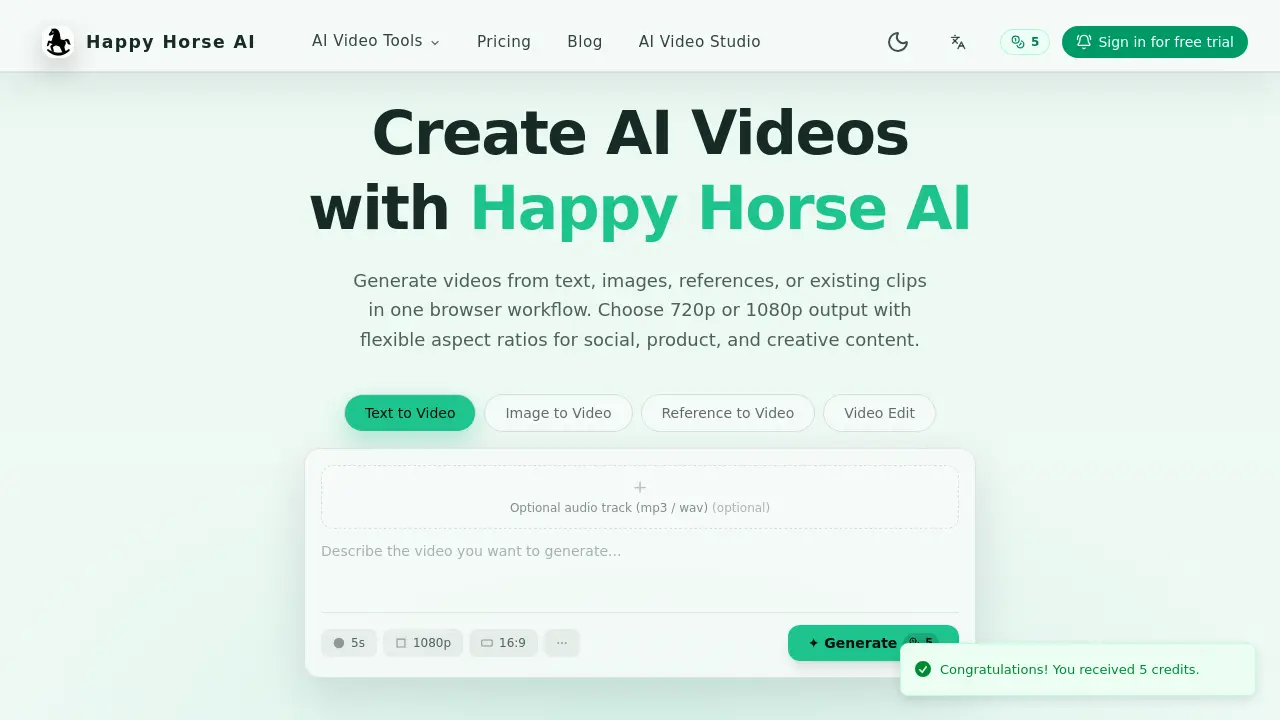
Happy Horse AI는 크리에이터를 위한 온라인 AI 비디오 생성기로, 텍스트→비디오, 이미지→비디오, 레퍼런스 가이드 및 비디오 편집 워크플로를 제공하며 720p/1080p 출력과 유연한 종횡비를 지원합니다.

Happy Horse AI의 FAQ
Happy Horse AI란? 어떻게 작동하나요?
Happy Horse AI는 브라우저 기반 플랫폼으로 인공지능을 활용해 짧은 동영상을 생성합니다. 사용자는 텍스트 프롬프트, 이미지, 레퍼런스 클립 또는 기존 비디오 파일을 제공하면 시스템이 시각 콘텐츠와 선택적 오디오 트랙을 합성합니다. 전체 워크플로우가 온라인에서 이루어지므로 추가 소프트웨어 설치 없이 아이디어 단계에서 바로 내보내기까지 진행할 수 있습니다.
홈 페이지에 어떤 워크플로우가 있나요?
홈 페이지에서는 네 가지 AI 영상 워크플로우를 소개합니다: Text‑to‑Video, Image‑to‑Video, Reference‑to‑Video, Video Edit. 각각의 워크플로우는 입력 유형에 맞춘 전용 컨트롤을 제공하며, 예를 들어 텍스트 프롬프트용 길이 슬라이더, 이미지 애니메이션용 첫·마지막 프레임 선택기, 스타일 가이드를 위한 레퍼런스 파일 업로드 옵션 등이 있습니다.
지원되는 해상도와 종횡비는?
Happy Horse AI는 720p와 1080p 출력 해상도를 지원합니다. 종횡비는 16:9, 9:16, 1:1, 4:3, 3:4 등 다양한 비율을 자유롭게 설정할 수 있어 YouTube부터 Instagram Stories까지 다양한 플랫폼에 최적화된 콘텐츠 제작이 가능합니다.
레퍼런스 이미지·영상·음성을 업로드할 수 있나요?
예, 가능합니다. Reference‑to‑Video 워크플로우에서는 레퍼런스 이미지, 전체 길이 영상, 음성 녹음을 업로드할 수 있습니다. 이러한 자산은 AI가 스타일, 움직임, 주제 방향을 결정하는 데 참고가 되어 생성되는 클립의 외관과 스토리 흐름을 보다 정밀하게 제어할 수 있습니다.
Video Edit 워크플로우에서 변경 가능한 내용은?
Video Edit 워크플로우에서는 기존 클립을 업로드한 뒤 AI 기반 수정 작업을 수행할 수 있습니다. 예를 들어 장면 교체, 시각 효과 추가, 리타이밍 등이 가능합니다. 또한 원본 오디오 트랙을 유지하거나 AI가 생성한 MP3 혹은 WAV 형식의 오디오로 교체할 수도 있습니다.
가격은 어떻게 책정되나요?
Happy Horse AI는 크레딧 기반 과금 모델을 사용합니다. 각각의 생성·편집 작업마다 일정량의 크레딧이 소모되며, 크레딧은 단계별 플랜으로 구매합니다. 고급 플랜은 더 많은 크레딧, 빠른 처리 속도, 생성 결과 저장 및 팀 협업 기능 등을 제공합니다.
무료 체험은 어떻게 시작하나요?
방문자는 랜딩 페이지의 “Sign in for free trial” 버튼을 클릭해 계정을 만든 뒤 초기 5크레딧을 받습니다. 이 크레딧으로 네 가지 워크플로우를 모두 체험해 본 후, 유료 플랜으로 전환할지 결정할 수 있습니다.
영상 길이에 제한이 있나요?
플랫폼은 짧은 형식의 콘텐츠에 최적화되어 있으며, 일반적인 출력 길이는 몇 초에서 최대 1분 정도입니다. 구체적인 길이 제한은 선택한 해상도와 종횡비에 따라 달라지며, 길어질수록 더 많은 크레딧이 필요합니다.
옵션 오디오 트랙으로 허용되는 포맷은?
MP3와 WAV 파일을 옵션 오디오 입력으로 받아들입니다. 사용자는 생성 혹은 편집 단계에서 트랙을 업로드하면 시스템이 영상 길이와 종횡비에 맞춰 자동으로 동기화합니다.
문제가 발생했을 때 기술 지원은 어디서 받을 수 있나요?
기술 지원은 이메일 support@happyhorse-ai.app 을 통해 제공됩니다. 지원팀은 워크플로우 사용법, 크레딧 관리, 플랫폼 전반에 걸친 문의에 답변하여 사용자가 신속히 문제를 해결하고 프로젝트를 진행할 수 있도록 돕습니다.
Happy Horse AI 사용 방법
Happy Horse AI의 목적 파악: 텍스트, 이미지, 레퍼런스 또는 기존 클립을 짧은 비디오로 변환하는 브라우저 기반 플랫폼으로, 720p/1080p 출력 및 다양한 가로세로 비율을 지원합니다.
탭을 클릭해 텍스트‑to‑비디오, 이미지‑to‑비디오, 레퍼런스‑to‑비디오, 비디오 편집 중 적절한 워크플로를 선택하고, 프로젝트에 맞는 인터페이스를 사용합니다.
입력 소스를 제공하세요: 텍스트 프롬프트 입력, 이미지 업로드, 레퍼런스 미디어 첨부, 혹은 기존 클립 가져오기; MP3 또는 WAV 형식의 오디오 파일을 선택적으로 추가할 수 있습니다.
비디오 길이, 해상도, 가로세로 비율, 첫/마지막 프레임, 레퍼런스 스타일 제어 등 워크플로별 설정을 조정해 생성 파라미터를 맞춤화합니다.
Generate 버튼을 누르면 AI 모델이 작업을 처리하고 렌더링이 완료되면 미리보기가 표시되어 빠르게 품질을 확인할 수 있습니다.
미리보기를 검토하고 선택한 해상도로 최종 비디오를 내보낸 뒤, 미리보기 결과를 바탕으로 프롬프트나 설정을 다듬어 다음 작업에 활용합니다.
