
AI Speech Notes FAQ
AI Speech Notes는 PPT에서 AI를 사용해 슬라이드를 분석하고, 전문적인 발표자 노트, 토킹 포인트, 타이밍이 포함된 스크립트를 생성해 매력적인 프레젠테이션을 돕습니다.

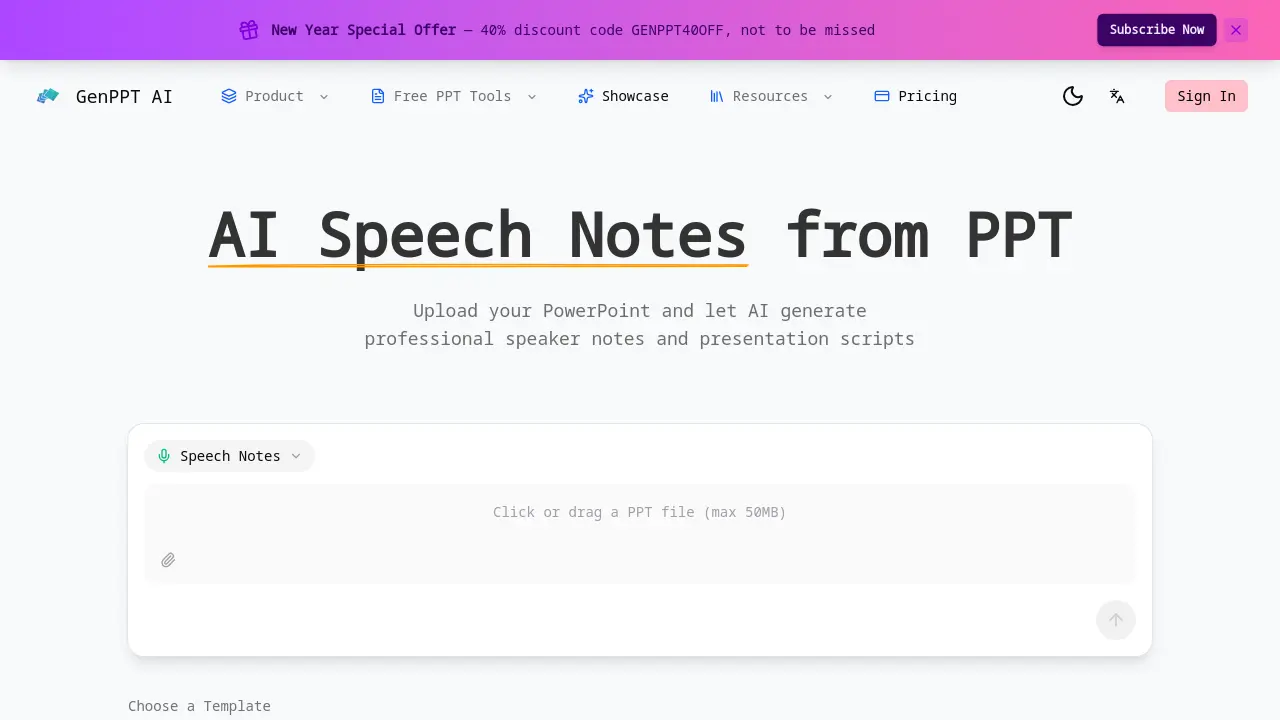
AI Speech Notes의 FAQ
AI Speech Notes는 PPT에서 어떻게 작동하나요?
AI Speech Notes는 업로드된 PowerPoint 파일의 각 슬라이드를 분석하여 텍스트, 차트, 시각적 단서를 추출합니다. 그런 다음 슬라이드 내용과 일치하는 자연스러운 대화 형식의 원고를 생성하며, 제안된 발화 시간, 전환 구문, 주요 포인트 하이라이트를 포함합니다. 이 모든 것은 발표자가 세련된 퍼포먼스를 할 수 있도록 맞춤화되었습니다.
생성되는 연설 메모는 어떤 형식인가요?
생성된 메모는 다운로드 가능한 텍스트 파일(예: .txt 또는 .docx)로 제공되며, 모든 워드 프로세서에서 열 수 있습니다. 이 형식은 슬라이드 순서를 유지하고 타임스탬프, 전환 마커, 강조 신호를 포함하여 쉽게 편집할 수 있도록 합니다.
연설 스타일과 톤을 맞춤 설정할 수 있나요?
AI는 기본적으로 대화식 톤을 생성하지만, 사용자는 다운로드 후 원고를 편집하여 격식程度를 조정하고, 개인적인 일화를 추가하거나, 특정 청중을 위해 언어를 맞출 수 있습니다. 현재 인터페이스에서는 직접 스타일 설정을 제공하지 않습니다.
이 도구를 사용하려면 로그인해야 하나요?
연설 메모를 생성하려면 로그인이 필요하지 않습니다. 사용자는 PowerPoint 파일을 업로드하고, 원고를 받으며, 즉시 다운로드할 수 있습니다. 로그인은 선택 사항이며, 프로젝트 저장 또는 이전 출력 접근과 같은 추가 기능을 활성화할 수 있습니다.
업로드 가능한 파일 형식은 무엇인가요?
이 도구는 .ppt 및 .pptx를 포함한 표준 PowerPoint 파일을 허용합니다. 50 MB를 초과하는 파일은 거부됩니다. 그 외에는 일반적인 프레젠테이션 형식이 모두 지원됩니다.
이 도구는 몇 장의 슬라이드를 처리할 수 있나요?
명시적인 슬라이드 제한은 없지만, 50 MB 파일 크기 제한은 일반적으로 수십 장의 슬라이드가 있는 프레젠테이션을 수용합니다. 매우 큰 덱은 잘리거나 더 작은 파일로 분할해야 할 수 있습니다.
생성된 연설 메모는 생성 후 편집 가능한가요?
네. 생성 후, 원고는 다운로드 가능하며 모든 텍스트 편집기 또는 워드 프로세서에서 편집할 수 있습니다. 사용자는 개인적인 이야기를 추가하고, 타이밍을 조정하거나, 자신의 스타일에 맞게 문장을 다듬을 수 있습니다.
수동으로 노트를 쓰는 것과 비교하여 이것이 더 나은 점은 무엇인가요?
AI Speech Notes는 슬라이드별 talking points, 타이밍 제안, 매끄러운 전환을 자동으로 생성하여 준비에 수시간을 절약합니다. 출력은 일관되고 전문적이며 즉시 사용 가능하므로, 주요 포인트를 잊거나 할당된 시간을 초과할 위험이 줄어듭니다.
나의 PowerPoint 데이터는 안전한가요?
모든 업로드는 안전한 서버에서 처리되며, 도구는 세션이 종료된 후 파일을 저장하지 않습니다. 사용자는 데이터 처리 및 보유에 대한 자세한 정보를 개인정보처리방침에서 검토할 수 있습니다.
AI Speech Notes의 가격은 어떻게 되나요?
이 서비스는 월 요금부터 시작하는 GenPPT의 구독 플랜에서 이용할 수 있습니다. 제한된 사용을 위한 무료 계층이 있을 수 있으며, 유료 플랜은 더 높은 파일 크기 제한과 프로젝트 저장과 같은 추가 기능을 제공합니다.
이 도구를 상업적 프레젠테이션에 사용할 수 있나요?
네. 생성된 원고는 모든 전문적 또는 상업적 프레젠테이션에 사용할 수 있습니다. 사용자는 라이선스 및 사용 권한에 대한 준수를 보장하기 위해 이용약관을 검토해야 합니다.
이 도구는 다국어를 지원하나요?
현재 구현은 영어에 중점을 둡니다. 향후 업데이트에서 다국어 지원이 도입될 수 있지만, 현재 AI는 영어로만 원고를 생성합니다.
연설 메모를 생성하는 데 얼마나 걸리나요?
생성은 일반적으로 프레젠테이션의 크기와 서버 부하에 따라 몇 초에서 1분 내에 완료됩니다. 사용자는 처리 직후 원고를 다운로드할 수 있습니다.
AI Speech Notes 사용 방법
- PowerPoint 파일을 업로드하려면 업로드 버튼을 클릭하거나 파일을 지정된 영역으로 드래그하여 파일 크기가 50MB를 초과하지 않도록 하세요.
- 사용 가능한 옵션에서 프레젠테이션 템플릿을 선택합니다——Insight Blue, Clarity Glass, 또는 Sandstone Pro——생성된 메모의 시각적 스타일을 설정합니다.
- "메모 생성" 버튼을 클릭합니다; AI는 각 슬라이드를 처리하여 논의 포인트, 시간 제안, 전환 구문이 포함된 스피커 노트를 생성합니다.
- 생성된 스크립트를 검토하고, 슬라이드별 논의 포인트, 제안된 기간, 명확성과 청중 참여를 위해 강조된 주요 메시지를 메모하여 정제합니다.
- 내장 편집기를 사용하여 개인적인 일화, 데이터 참조 또는 청중별 세부 정보를 추가하여 스크립트가 귀하의 고유한 프레젠테이션 스타일을 반영하도록 합니다.
- 다운로드 아이콘을 클릭하여 최종 스피커 노트를 PDF 또는 편집 가능한 텍스트 형식으로 저장하고, 오프라인 사용이나 협력자와 공유를 위해 저장합니다.
- AI가 제안한 슬라이드별 발화 시간을 따라 페이스를 유지하여 전체 프레젠테이션이 세션에 할당된 시간 내에 유지되도록 합니다.
- 자동 생성된 슬라이드 간 전환 구문을 확인하여 원활한 흐름을 보장하고 전달 중에 갑작스런 주제 변경을 피합니다.
- 만족하면 스크립트를 내보내고 효과적인 전달 세션을 위해 프레젠테이션 데크나 리허설 자료에 통합합니다.
- 팀 구성원 또는 이해관계자에게 이메일이나 클라우드 저장소를 통해 최종 노트를 공유하여 프레젠테이션 내러티브에 대해 모두가 일치하도록 합니다。
