
Wplace Pixel よくある質問
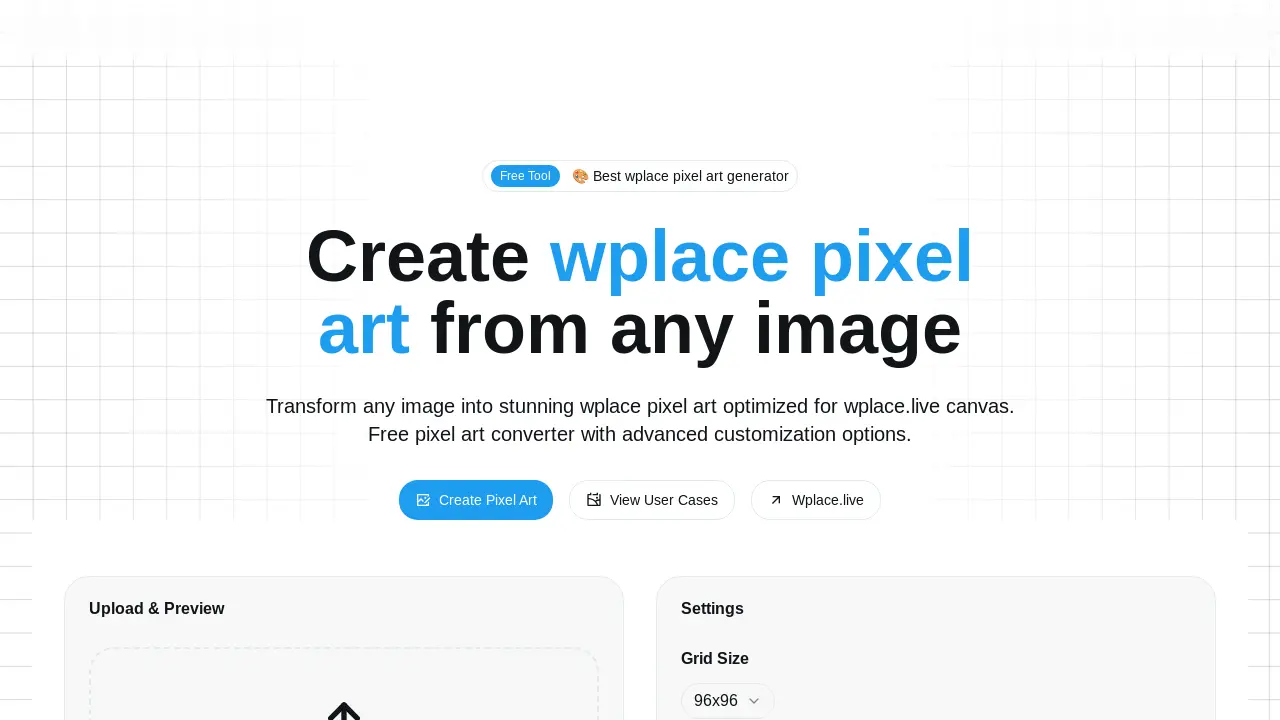
この無料オンラインツールは、画像をWplaceピクセルアートに変換し、Wplace.liveの共同キャンバスに特化して最適化されています。高度なカスタマイズも可能です。

Wplace Pixel の FAQ
Wplace ピクセルアート変換ツールとは?
Wplace Pixel は、通常の画像をピクセルアートに変換するために設計された無料のオンラインツールで、特に wplace.live の共同キャンバス描画プラットフォーム向けに最適化されています。これは wplace ピクセルアートジェネレーターとして機能し、ユーザーが JPG、PNG、または GIF 画像を wplace.live 環境に適したピクセル化されたデザインに変換することを可能にします。
Wplace ピクセルアート変換ツールはどのように動作しますか?
ユーザーは、Wplace Pixel 変換ツールに画像(JPG、PNG、GIF、最大 10MB)をアップロードできます。ツールは画像を処理し、ピクセルアートに変換します。ユーザーは、グリッドサイズ、表示モード、色のオプションなどの設定をカスタマイズして、目的の wplace ピクセルアートスタイルを実現し、その後に結果をダウンロードできます。
Wplace ピクセルアートジェネレーターは無料で利用できますか?
はい、Wplace ピクセルアートジェネレーターは完全に無料で利用できます。登録の必要はなく、ユーザーは料金なしで無制限の wplace ピクセルアート作品とその対応する座標データを作成およびダウンロードできます。
Wplace ピクセル変換ツールはどの画像ファイルタイプに対応していますか?
Wplace ピクセルアートジェネレーターは、JPG、PNG、GIF 画像形式に対応しており、アップロードあたりの最大ファイルサイズは 10MB です。この変換ツールは透明度を持つ画像を処理でき、ユーザーは wplace ピクセルアートの透明度設定を保持または変更できます。
wplace ピクセルアート変換のカスタマイズオプションは何ですか?
Wplace ピクセルアートジェネレーターは、wplace ピクセルアートのための広範なカスタマイズ機能を提供します。ユーザーは、ピクセルサイズ(8x8から64x64まで)、色数(2から256まで)、透明度の管理、様々なエクスポート形式の利用などのパラメータを調整できます。リアルタイムプレビュー機能により、変更を即座に視覚化できます。
Wplace Pixel は wplace.live のアートをどのように具体的に最適化しますか?
Wplace Pixel は、wplace.live 統合のための特定の最適化を提供することで差別化を図っています。一般的なピクセルアートツールとは異なり、この wplace ピクセルアートジェネレーターは座標ファイルとブラウザ自動化スクリプトを生成します。これらの機能は、wplace.live の共同キャンバスにピクセルアートを自動的に描画するのを容易にするように設計されており、そのプラットフォームのユーザーのプロセスを合理化します。
生成された wplace ピクセルアートを wplace.live に自動的に描画できますか?
はい、Wplace Pixel は自動描画機能を提供します。wplace ピクセルアートを作成した後、ピクセルアート画像と座標ファイルの両方をダウンロードできます。提供されたブラウザ自動化スクリプトを拡張機能としてインストールすることで、ユーザーはチュートリアルに従って wplace ピクセルアートを wplace.live の共同キャンバスに自動的に描画できます。
Wplace ピクセルアートジェネレーターの高度な機能は何ですか?
Wplace ピクセルアートジェネレーターには、スマートピクセルアートアップロードなどの高度な機能が含まれており、JPG、PNG、GIF 画像のドラッグアンドドロップと即時プレビューをサポートしています。また、ピクセルサイズを調整するためのカスタムピクセルアート解像度、インテリジェントなパレット削減で色数を制御するためのピクセルアート色最適化、キャンバスの背景の画像透明度を管理するためのピクセルアート透明度制御も提供しています。
Wplace Pixelの使用方法
Wplace Pixel は、画像をピクセルアートに変換するために設計された無料のオンラインツールで、wplace.live の共同キャンバスに特化して最適化されています。共有プロジェクトに適したユニークなデジタルアート作品の作成を容易にします。
- まず、Wplace Pixel ウェブサイトにアクセスし、「アップロードとプレビュー」セクションを探します。
- 目的の画像ファイル(PNG、JPG、JPEG、BMP、GIF、最大10MB)を指定された領域にドラッグ&ドロップしてアップロードします。
- 「グリッドサイズ」設定を調整して、出力されるピクセルアートの寸法を選択し、最終画像の粒度に影響を与えます。
- オプションで、「表示モード」の下にある「グリッド線を表示」を選択すると、視覚的なガイドとしてピクセルグリッドを重ねて表示できます。
- 「カラーオプション」の下で、「無料色のみ使用」を選択すると、wplace.live の無料色セットにパレットを制限できます。
- 設定に満足したら、変換された wplace ピクセルアートがプレビューされ、ダウンロードの準備が整います。
- 生成された wplace ピクセルアート画像と、wplace.live で使用するための対応する座標ファイルをダウンロードします。
- wplace.live での自動描画には、提供されているブラウザ自動化スクリプトをダウンロードしてインストールし、チュートリアルに従ってください。
