
VoWo AI よくある質問
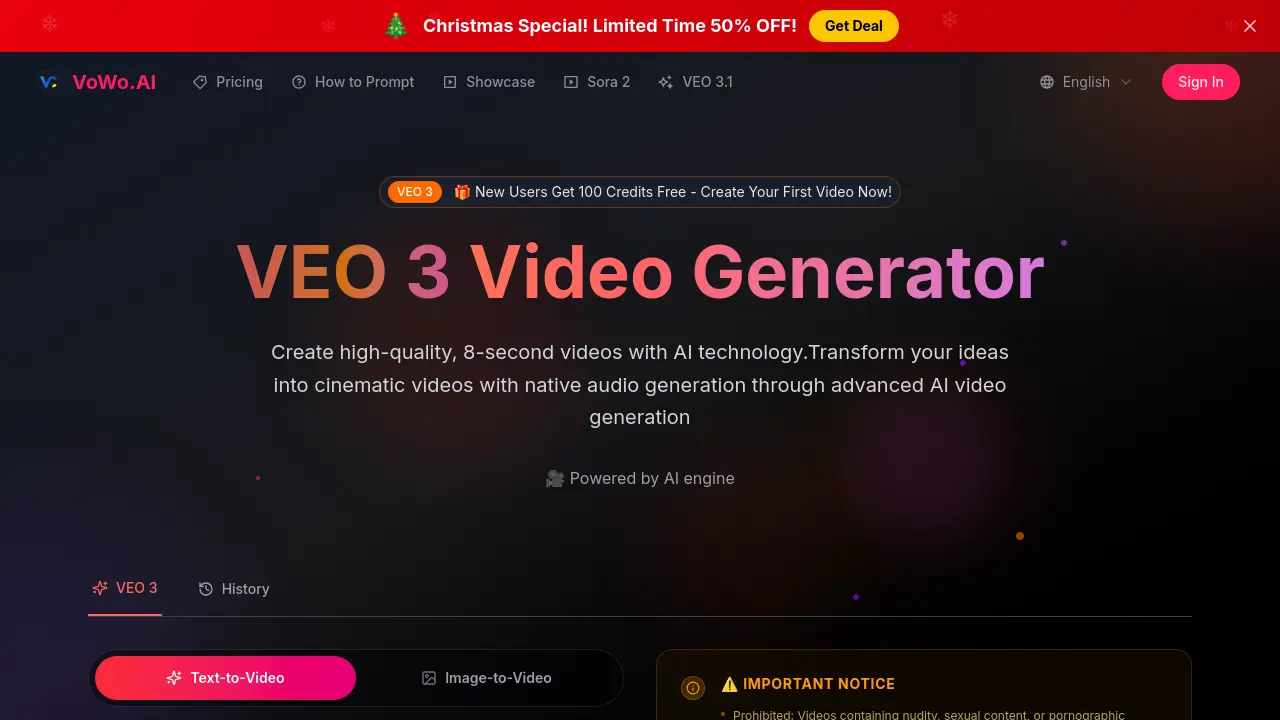
VoWo AI VEO 3 ビデオジェネレーターは、テキストプロンプトから8秒のシネマティッククリップを生成し、リップシンク対応のネイティブオーディオを追加して、迅速なビデオ作成を実現します。

VoWo AI の FAQ
VoWo AI は新規ユーザーにいくつの無料クレジットを提供していますか?
VoWo AI はすべての新規登録者に 100 無料クレジットを付与し、ユーザーは追加料金なしで最大 100 個の 8 秒のビデオを生成できます。無料プランは、有料サブスクリプションにコミットする前に、ネイティブオーディオ生成、映画のような品質、プロンプトの多様性をテストするのに最適です。クレジットを使い切ると、ユーザーはビデオコンテンツの作成を継続するために、価格ページから追加のクレジットパックを購入する必要があります。
VEO 3 がレンダリングできるビデオの最大時間はどれくらいですか?
VEO 3 の現在のモデルは、短くインパクトのあるクリップに最適化されており、1 回の要求あたり最大 8 秒のビデオ時間をサポートしています。この制限により、同期されたリップシンクやリアルな環境音を含む、迅速な生成と高品質の出力が保証されます。より長いシーケンスが必要なユーザーは、標準のビデオ編集ソフトウェアで複数の VEO 3 の出力を結合できます。
VEO 3 は英語以外の言語のプロンプトを理解しますか?
VEO 3 の多言語自然言語処理モジュールは、スペイン語、フランス語、ドイツ語、中国語などのいくつかの主要言語で書かれたプロンプトからビデオコンテンツを解析および生成できます。通常、英語のプロンプトから最高の品質の結果が得られますが、モデルは非英語の入力からの基本的な視覚的および物語的な手がかりも解釈および翻訳し、多様なユーザーに柔軟なエクスペリエンスを提供します。
ダウンロード可能なビデオの出力形式は何ですか?
VoWo AI からのダウンロードは、1080 x 1920 の解像度 (16:9 のアスペクト比)、H.264 ビデオエンコーディング、標準 48 kHz のサンプリングレートの AAC オーディオで、MP4 形式で提供されます。ウォーターマークのないファイルには完全な使用権が含まれており、商用プロジェクト、ソーシャルメディアキャンペーン、または学術プレゼンテーションに適しています。必要に応じて、プラットフォームの書き出し設定から圧縮形式でもエクスポートできます。
VEO 3 のビデオを他のアプリケーションやワークフローに統合できますか?
はい、VEO 3 で生成されたビデオは、ビデオ編集スイート、コンテンツ管理システム、Web 公開プラットフォームなど、MP4 ファイルを受け入れるデジタルワークフローに組み込むことができます。アンビエントサウンド、ダイアログ、同期されたリップシンクを含むネイティブオーディオトラックは、標準のオーディオライブラリと完全に互換性があり、開発者は必要に応じて埋め込んだり、リミックスしたりできます。高度な使用方法については、VoWo AI はサービス規約および使用制限の対象となる、自動コンテンツ制作のための API アクセスもサポートしています。
VoWo AIの使用方法
VoWo AIは、VEO 3 Video Generatorを提供します。これはAIを活用したツールで、自然言語のプロンプトを、統合されたオーディオ、リアルな物理演算、そして同期されたリップシンクを備えた8秒のシネマティックな動画に変換します。 このプラットフォームは、vozo AIソリューションと比較でき、翻訳者向けに無料トライアル、リップシンク、そして多言語のオーディオ出力を提供し、高品質の商用コンテンツを迅速に作成できます。
- VoWo AIアカウントにログインするか、新しいアカウントを作成します。 メインダッシュボードから「VEO 3 Video Generator」をクリックして作成インターフェースを開きます。
- 必要な生成設定を選択します。「高速」を選択すると素早く出力され、「高品質」を選択するとより高忠実度で出力されます。期間を8秒に設定し、アスペクト比を16:9に選択します。
- 自然言語で詳細なテキストプロンプトを入力します。文字数は2,000文字以内です。「プロンプトの書き方」ガイドにサンプルプロンプトがあります。
- 「オーディオ付き」をオンにして、ネイティブオーディオ生成を有効にします。これにより、映画のような結果を得るために、同期されたバックグラウンドサウンドとダイアログ(リップシンク)が自動的に作成されます。
- 「ビデオ生成」をクリックします。モデルがリクエストを処理し、プレビューエリアに8秒のプレビューを生成します。完了すると、サムネイルが表示され、ビデオが再生されます。
- プレビューを確認します。変更が必要な場合は、プロンプトを編集するか、設定を調整してから、「ビデオ生成」を再度クリックして、必要に応じて何度か再生成します。
- 満足したら、「ダウンロード」をクリックして、透かしの入っていない高解像度MP4ファイルを取得します。配布および再利用の前に、商用利用のライセンスを確認してください。
- オプションとして、「テキストから作成」ワークフローを使用して、複数のクリップをバッチ生成し、それらを外部編集ソフトウェアで組み合わせて、より長いナラティブを作成できます。
