
LivePhoto.video よくある質問
LivePhoto.videoは、動画をLivePhotoに変換し、AIで静止画像をアニメーション化し、ソーシャルメディア用に動的壁紙やGIFを作成するウェブツールです。

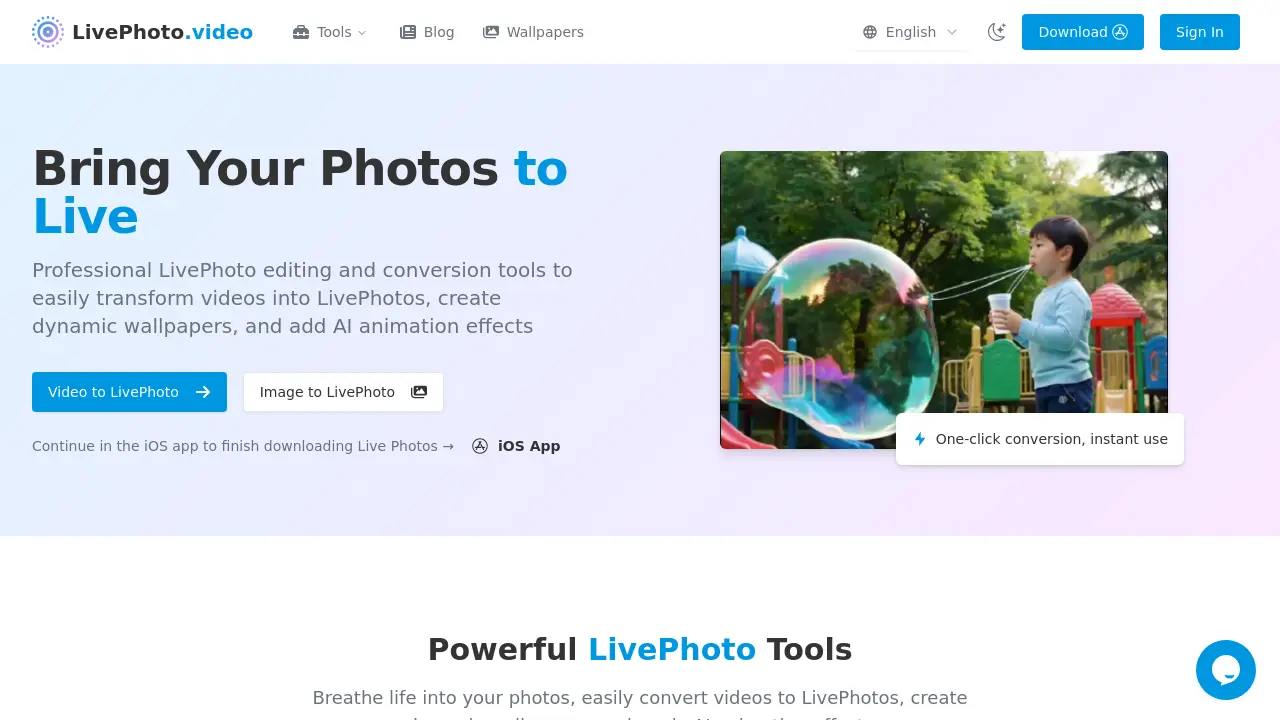
LivePhoto.video の FAQ
Live Photo とは何で、どのように機能しますか?
Live Photo は Apple の機能で、静止画像を撮影する前後に 1.5 秒間の映像と音声を記録します。対応デバイスでは、画面を押すと画像がアニメーション化し、周囲のコンテキストと音声を表示します。
Apple 以外のデバイスで Live Photo を使用できますか?
Live Photo は Apple デバイスに固有ですが、LivePhoto.video はそれらを GIF や MP4 などの汎用互換形式に変換し、すべてのプラットフォームで再生可能にします。
iPhone の壁紙に Live Photo を設定するには?
設定 → 壁紙 → 新しい壁紙を選ぶ → Live Photo アルバムを選択し、写真をピックし、調整してロック画面の壁紙に設定します。画面を押すとアニメーションが表示されます。
Live Photo と GIF の違いは?
Live Photo は音声とタッチでトリガーされる高解像度映像を含みます。一方 GIF は無音で自動再生し、ファイルサイズは大きいものの、どのデバイスでも動作します。
通常ビデオを Live Photo に変換するには?
ビデオを Video → Live Photo ツールにアップロードし、長さと画質を調整して変換します。生成されたファイルはカメラロールに Live Photo として保存できます。
iPhone のカメラで Live Photo をオフにできますか?
はい、カメラアプリの Live Photo アイコン(円環)をタップするか、カメラ → 設定 → Live Photo で永続的に無効にできます。
LivePhoto.video コンバータが対応しているビデオと画像フォーマットは?
LivePhoto.video は MP4、MOV、AVI、GIF をビデオ変換に、JPG、PNG、HEIC、HEIF を画像入力として Live Photo やアニメーション壁紙を作成するときに受け入れます。
AI アニメーション機能は静止画像から動きをどう作り出す?
AI システムは深度感知生成モデルを使用して主体を検出し、仮想カメラ経路を推定し、リアルなフレームを生成して数秒でスムーズな動きを作り出します。
Live Photo に変換できるビデオの最大長さは?
Live Photo は最大 2.5 秒のビデオ/オーディオしか保存できません。コンバータは長いクリップを自動的にトリミングし、コアコンテンツを保持します。
Live Photo を元のビデオまたは画像形式に戻せますか?
はい、LivePhoto.video の「Live Photo → Video」ツールは埋め込みメディアを抽出し、音声-映像ストリームを MP4 または GIF でエクスポートしてクロスプラットフォームで使用できます。
Windows 10 用のデスクトップまたはウェブ版ライブフォトビューワはありますか?
LivePhoto.video は専用の iOS アプリを提供しますが、エクスポートした GIF または MP4 は Windows 10 の標準フォトアプリまたはサードパーティのプレーヤーで再生可能です。
LivePhoto.videoの使用方法
- LivePhoto.video は、Web をベースにしたツールキットで、動画や画像を Apple Live Photo に変換したり、Live Photo を GIF に変換、GIF を再び Live Photo に戻す機能、さらに動的壁紙用の AI アニメーションを提供します。
- ホームページから、トップメニューの「Video to LivePhoto」を選択するか、ツールセクションの直接リンクをクリックします。
- 「Convert Now」ボタンをクリックし、ファイルピッカーから短い動画(10 秒以内)をアップロードします。アップロード中のアニメーションで受信が確認されます。
- オプション設定を調整します - 時間、フレームレートを設定し、ロックスクリーンのサイズに合わせて「Advanced」タブでクロップやリサイズを行います。
- 「Start Conversion」を押すと、プログレスバーが表示され、システムが自動的に Live Photo バンドル(.mov + .jpg)をレンダリングします。
- 処理後、プレビューサムネイルに結果が表示されます。 「Download」をクリックしてバンドルをデバイスやクラウドストレージに保存します。
- ダウンロードしたバンドルを iPhone のフォトアプリにインポートすると、iOS がそれを動きと音声付きの Live Photo として認識します。
- ロックスクリーンの壁紙として使用するには、設定 → ウォールペーパー → 新しい壁紙を選択 → Live Photo アルバムを選び、プレビューし、設定します。
- 共有したい場合は、アプリ内で「LivePhoto to GIF」を開き、Live Photo バンドルをアップロードし、出力解像度を選択して GIF ファイルをダウンロードします。
- 結果の解釈:高品質な Live Photo は保存、共有、動的壁紙として利用でき、GIF はプラットフォーム間で機能し、AI アニメーションは静止写真に動きを与えて SNS 投稿に最適です。
