
Image to Video AI よくある質問
Image to Video AI はオンライン AI 動画生成ツールで、マーケターやコンテンツ制作者が製品写真、ポートレート、AI アートにシンプルなモーションプロンプトを加え、プレビューし、無料クレジットでエクスポートして短いクリップにアニメーション化できます。

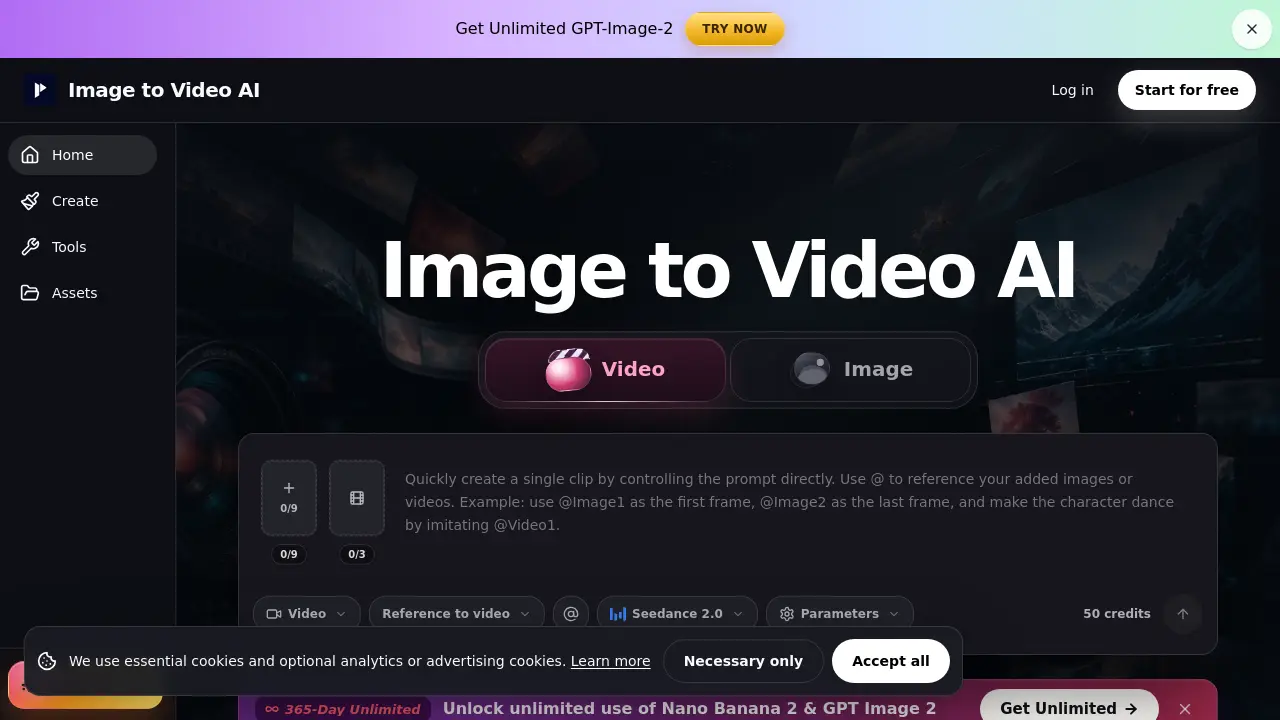
Image to Video AI の FAQ
Image to Video AI とは?
Image to Video AI は、単一画像、フレームのセット、または参照メディアを短い動画クリップに変換する Web ベースのプラットフォームです。ユーザーは商品写真、ポートレート、ポスター、または AI が生成した画像をアップロードし、希望する動きを 1 文で説明し、ワークフローを選択すると、サービスがモーション強化された動画を生成し、商品ページ、広告、Reels、Shorts、クリエイティブレビューなどで使用できます。
Image to Video AI は無料ですか?
新規ユーザー登録後に無料クレジットが付与され、数回のテスト生成を費用なしで行えます。失敗したジョブはクレジットを消費しませんが、より高い使用量、透かしなしエクスポート、追加のプライバシーコントロールは有料サブスクリプションが必要です。クレジットは生成が成功したときにのみ差し引かれます。
画像のアップロードは必須ですか?
コアの画像→動画ワークフローでは画像アップロードが必須です。画像がない場合はテキスト→動画から始めるか、接続された AI 画像モデルで先に画像を生成し、それをアニメーション化できます。アップロードされたビジュアルがモーションモデルのアンカーとなります。
対応している画像フォーマットは?
JPG、JPEG、PNG、WebP といった一般的なラスタ形式が利用可能です。各フォーマットはプラットフォームのサイズ・解像度制限を満たす必要があり、テキスト/画像、フレーム、参照ワークフロー間で若干異なります。未対応フォーマットはアップロード時に拒否されます。
画像→動画 と フレーム→動画 の違いは?
画像→動画は単一のソース画像からモーションを生成し、プッシュイン、回転、ライティングシフトなどを付加します。フレーム→動画は開始フレームと終了フレームの両方が必要で、システムがその間を補間します。商品公開やビフォーアフター比較、パッケージアニメーションに適しています。開始・終了が明確に定義できる場合、フレーム→動画の方が一貫性が高くなります。
どの画像→動画ワークフローを選べばいいですか?
text/image to video はシングル画像の素早いアニメーションやシンプルな SNS フックに最適です。frames to video は製品の開封やビフォーアフター展示など、明確な始点と終点が必要な場合に選びます。reference to video はアップロードした資産(動画、音声、複数画像)でスタイルやタイミング、キャラクター指示を細かくコントロールしたいときに使用します。
商品動画に Image to Video AI を使えますか?
はい。プラットフォームは商品画像向けに最適化されています。クリーンで十分に照明された商品写真に「ライトシフト付きのスロープッシュイン」など簡潔なモーションプロンプトを組み合わせると、EC ページや広告バナー、SNS 広告に適した短いデモクリップが生成されます。
顔やキャラクター、商品を完全に一致させることはできますか?
アップロード画像をアンカーにすることで一貫性は向上しますが、フレーム単位での完全な忠実度は保証できません。高解像度のソース、単一アクションに限定したモーション、アスペクト比を合わせる、そして正確な開始‑終了制御が必要な場合はフレーム→動画ワークフローを選ぶとドリフトを減らせます。
商用利用の動画を作れますか?
商用利用は主に有料プランでサポートされ、透かしなしエクスポート、拡張プライバシー設定、より多くのクレジットが提供されます。配布前に、使用する素材と生成コンテンツがプラットフォームのライセンス条件を満たすことをユーザー自身が確認する必要があります。
画像→動画の生成にどれくらい時間がかかりますか?
通常は数分で完了しますが、実際の所要時間は解像度、クリップ長さ、ワークフローの複雑さ、キューの混雑状況、参照素材の有無などに左右されます。長尺や高解像度のクリップは追加の処理時間が必要になることがあります。
なぜモーションプロンプトはシンプルにすべきですか?
基盤となる AI モデルは明確で焦点を絞った指示に最もよく反応します。単一対象の動作とカメラの動き(例:"gentle rotation" や "slow push‑in")だけにすると曖昧さが減り、出力が安定し、不要なドリフトが減ります。複数アクションの複雑なプロンプトは短いクリップに分割してください。
キャラクター・商品・ロゴのドリフトを抑えるには?
高品質で全体が見えるソース画像を用意し、速い回転や大きな回転を避け、出力アスペクト比をソースに合わせ、開始‑終了状態が明確なフレーム→動画ワークフローを検討してください。問題のあるクリップだけを再生成することで、全体の一貫性がさらに向上します。
長い AI 動画はどう作りますか?
複数の短く焦点を絞ったクリップを生成し、ビデオエディタでつなげて長いシーケンスを構成します。この方法により個々のモーションを細かくコントロールでき、不一致部分だけを選択的に再生成できるため、滑らかな最終作品が得られます。
失敗した生成のクレジット扱いは?
サーバーエラーや非対応入力などでジョブが失敗した場合、クレジットは差し引かれません。失敗は別途ログに記録され、ユーザーはペナルティなしで再挑戦できます。成功した生成のみ、ジョブ開始前に表示されたクレジット数が消費されます。
Image to Video AIの使用方法
このツールは、商品写真、ポートレート、ポスター、または AI が生成したアートワークといった単一画像を短い AI ビデオクリップに変換し、デモやソーシャル広告、クリエイティブレビューを迅速に作成できます。
ワークフロー(テキスト/画像、フレーム、リファレンス)を選択し、目的のアスペクト比(16:9、9:16、1:1)に合った、明るくクリアな元画像をアップロードします。
動作は一つだけ(例:ゆっくりとしたプッシュイン、やさしい回転)を簡潔に記述し、スタイルやライティングのキーワードを添えてプロンプトを作成します。複数の動作や長いストーリーは避けましょう。
生成を開始すると、必要なクレジットが表示され、リクエストが処理され、AI ビデオのレンダリングが完了するとプレビューサムネイルが提示されます。
プレビュークリップを確認し、被写体の一貫性、動きの正確さ、ブランド要素をチェックします。必要に応じて別のワークフローを使用するか、プロンプトを調整して再生成します。
クリップが要件を満たしたら、有料プランで透かしなしの動画をエクスポートするか、プレビューをダウンロードして外部ソフトでさらに編集できます。
使用権とクレジット消費を確認します。サインアップ後に無料クレジットが付与され、失敗したジョブはクレジットを消費しないため、繰り返し調整が可能です。
完成した動画を商品ページ、リール、ショーツ、プレゼンテーションに組み込み、短尺動画形式でエンゲージメントを向上させ、クリエイティブテストを加速させましょう。