
AI Speech Notes よくある質問
AI Speech NotesはPPTからAIを使ってスライドを分析し、プロフェッショナルなスピーカーノート、トークポイント、タイミング付きスクリプトを生成して、魅力的なプレゼンテーションを実現します。

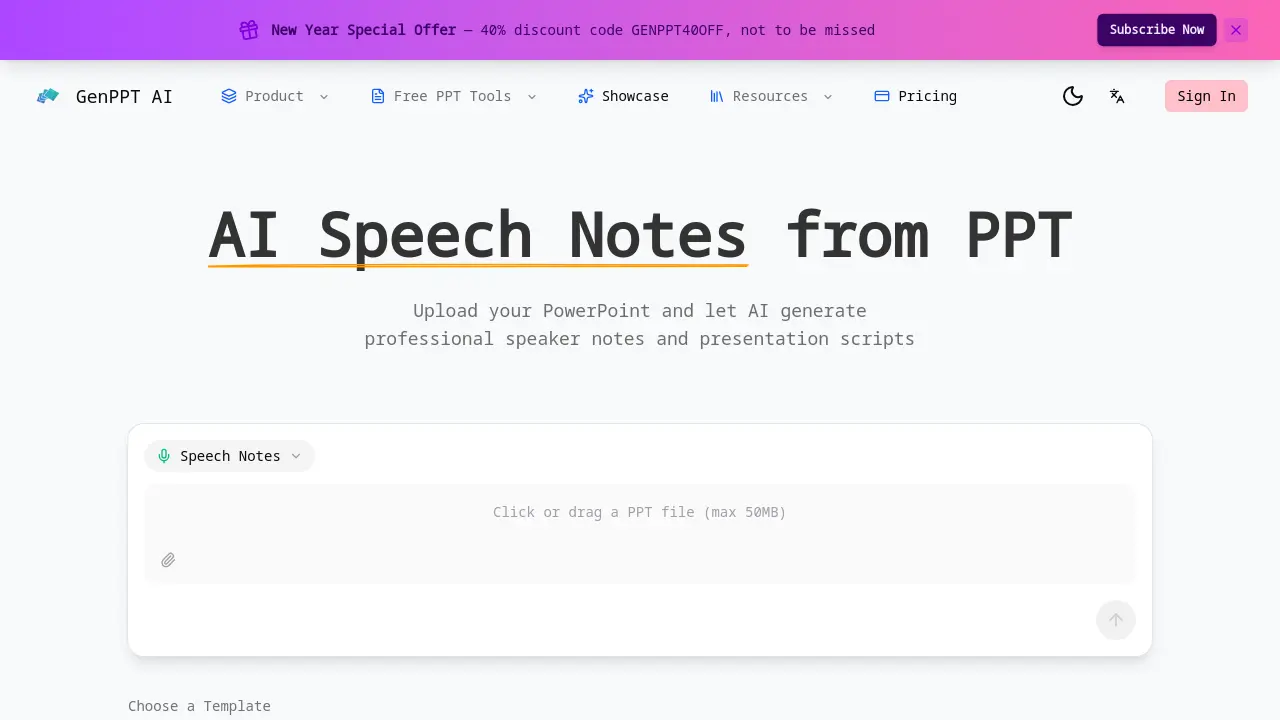
AI Speech Notes の FAQ
PPT からの AI Speech Notes の動作仕組みは?
AI Speech Notes は、アップロードされた PowerPoint ファイルの各スライドを分析し、テキスト、グラフ、視覚的な手がかりを抽出します。次に、スライドの内容に合わせた自然な会話型の原稿を生成し、提案される発言時間、トランジションのフレーズ、およびキーポイントのハイライトを含めます。これらすべては、プレゼンターが洗練されたパフォーマンスをできるようにするためのものです。
生成される講演メモの形式は?
生成されたメモは、ダウンロード可能なテキストファイル(例:.txt または ..docx)として提供され、任意のワープロソフトで開くことができます。この形式はスライドの順序を保持し、タイムスタンプ、トランジションマーカー、強調の合図を含んでいるため、編集が容易です。
講演のスタイルやトーンをカスタマイズできますか?
AI はデフォルトで会話調のトーンを生成しますが、ユーザーはダウンロード後に原稿を編集して、フォーマル度を調整したり、個人的なエピソードを追加したり、特定の聴衆向けに言語を調整したりできます。現在、インターフェースでは直接スタイル設定を公開していません。
このツールを使用するにはサインインが必要ですか?
講演メモを生成するためにサインインは必要ありません。ユーザーは PowerPoint ファイルをアップロードし、原稿を受け取り、すぐにダウンロードできます。サインインは任意であり、プロジェクトの保存や過去の出力へのアクセスなどの追加機能を有効にする可能性があります。
アップロード可能なファイル形式は?
このツールは、.ppt および .pptx を含む標準的な PowerPoint ファイルを受け入れます。50 MB を超えるファイルは拒否されます。それ以外の場合は、一般的なプレゼンテーション形式がサポートされます。
このツールは何枚のスライドを処理できますか?
明確なスライド数の制限はありませんが、50 MB のファイルサイズ制限により、通常は数十枚のスライドを含むプレゼンテーションが収容されます。非常に大きなデッキは切り捨てられるか、より小さなファイルに分割する必要がある場合があります。
生成された講演メモは、作成後に編集できますか?
はい。生成後、原稿はダウンロード可能であり、任意のテキストエディタまたはワープロソフトで編集できます。ユーザーは個人的な話を追加したり、タイミングを調整したり、自分のスタイルに合わせて文言を洗練させたりできます。
手動でメモを書くのと比べて、これが優れている点は何ですか?
AI Speech Notes は、スライドごとのトーキングポイント、タイミングの提案、スムーズなトランジションを自動的に生成することで、準備に何時間も費やすのを節約します。出力は一貫性があり、プロフェッショナルで、すぐに使用できるため、重要なポイントを忘れたり、割り当てられた時間を超えたりするリスクを軽減します。
私の PowerPoint データは安全ですか?
すべてのアップロードは安全なサーバー上で処理され、ツールはセッション終了後にファイルを保存しません。データの取り扱いと保持に関する詳細については、ユーザーはプライバシーポリシーを確認できます。
AI Speech Notes の価格は?
このサービスは、月額から始まる GenPPT のサブスクリプションプランで利用できます。限定的な使用向けの無料階層が利用可能な場合もあり、有料プランはより高いファイルサイズ制限とプロジェクト保存などの追加機能を提供します。
このツールを商用のプレゼンテーションに使用できますか?
はい。生成された原稿は、あらゆるプロフェッショナルまたは商用のプレゼンテーションに使用できます。ユーザーは、ライセンスおよび使用権に関するコンプライアンスを確保するために、利用規約を確認する必要があります。
このツールは多言語対応していますか?
現在の実装は英語に焦点を当てています。今後のアップデートで多言語サポートが導入される可能性がありますが、現時点では、AI は英語のみで原稿を生成します。
講演メモの生成にはどのくらいの時間がかかりますか?
生成は、プレゼンテーションのサイズとサーバーの負荷に応じて、通常数秒から1分以内に完了します。ユーザーは処理後すぐに原稿をダウンロードできます。
AI Speech Notesの使用方法
- PowerPoint ファイルをアップロードするには、アップロードボタンをクリックするかファイルを指定領域にドラッグし、ファイルサイズが 50 MB を超えないようにしてください。
- 利用可能なテンプレートからプレゼンテーションテンプレートを選択します——Insight Blue、Clarity Glass、または Sandstone Pro——生成されたメモの視覚スタイルを設定します。
- "メモ生成"ボタンをクリックします;AI は各スライドを処理し、議論のポイント、時間提案、トランジションフレーズを含むスピーカーノートを生成します。
- 生成されたスクリプトを確認し、スライドごとの議論のポイント、提案された時間、明確さと視聴者の関与のために強調された主要メッセージをメモして、洗練させます。
- 組み込みエディタを使用して、個人的な逸話、データ参照、または視聴者固有の詳細を追加し、スクリプトがあなたのユニークなプレゼンテーションスタイルを反映するようにします。
- ダウンロードアイコンをクリックして、最終的なスピーカーノートを PDF または編集可能なテキスト形式で保存し、オフラインで使用したり、共同作業者と共有したりします。
- AI が提案したスライドごとの演説時間に従って、ペースを維持し、全体のプレゼンテーションがセッションに割り当てられた時間内に収まるようにします。
- 自動生成されたスライド間のトランジションフレーズをチェックして、滑らかな流れを確保し、配信中に急な話題の変更を避けます。
- 満足したら、スクリプトをエクスポートし、効果的な配信セッションのためにプレゼンテーションデッキまたはリハーサル資料に統合します。
- チームメンバーまたは利害関係者にメールまたはクラウドストレージを介して最終的なノートを共有して、プレゼンテーションのナレーションについて全員が一致するようにします。
