
Gemini Omni よくある質問
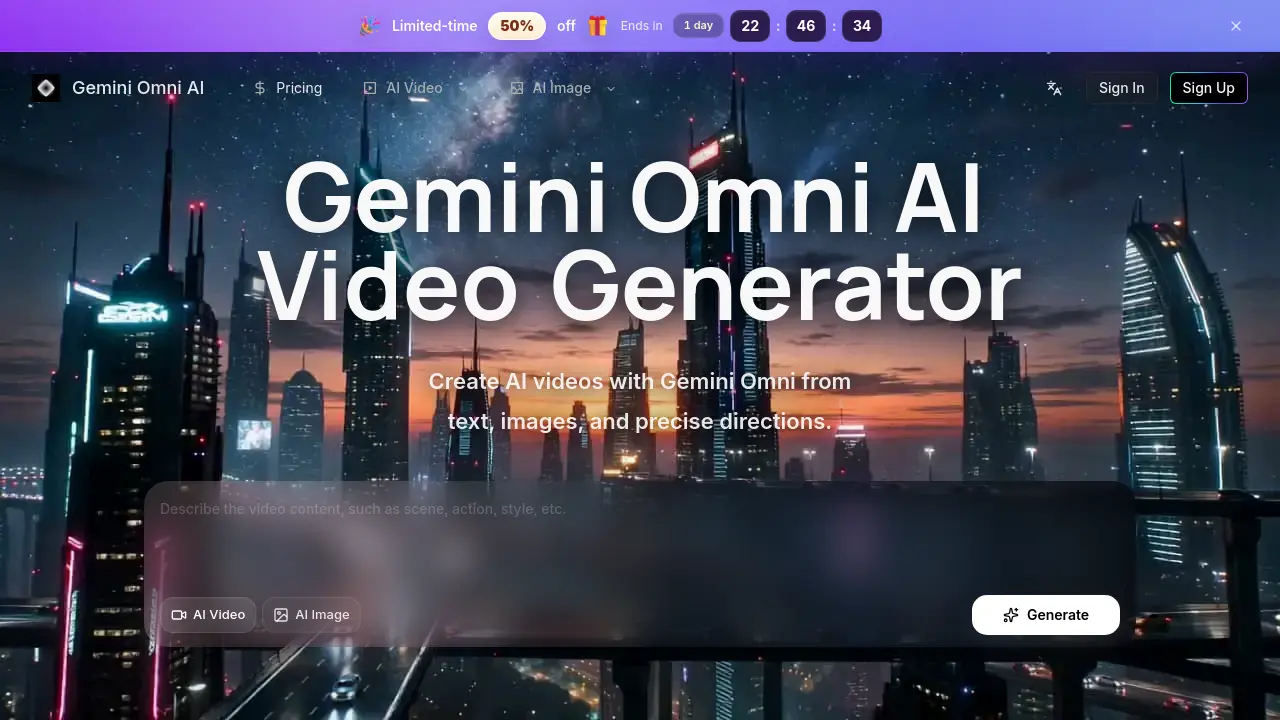
Gemini Omni AI ビデオジェネレーターは、クリエイターやマーケター向けの AI 搭載プラットフォームで、テキスト・画像・リファレンスに基づく細かな制御が可能な動画生成、編集準備完了の HD 出力、統合プロンプト管理を提供します。

Gemini Omni の FAQ
Gemini Omni AI とは?
Gemini Omni AI は、テキストプロンプト、参照画像、あるいは正確な指示入力からシネマティック品質の動画を生成する AI 搭載のビデオジェネレーターです。プロンプトの企画、参照素材の取り扱い、HD 出力をひとつのワークフローに統合しており、クリエイターやマーケティング担当、開発者が高速に高解像度の動画ドラフトを作成するのに適しています。
テキストと画像の両方から動画を作成できますか?
はい。Gemini Omni AI はテキスト‑to‑video、画像‑to‑video、そして参照画像駆動型の動画生成をサポートします。単なる説明文だけでも、静止画をビジュアルアンカーとしてアップロードでも、あるいは両方を組み合わせても、スタイル・構図・動きの細かいコントロールが可能です。
Gemini Omni AI は Google の公式サイトですか?
いいえ。Gemini Omni AI は Lotook, LLC が独立して運営するサービスです。名称は Google の Gemini ブランドを参照していますが、Google との提携や公認はありません。
Gemini Omni AI で何が作れますか?
短尺のソーシャルクリップ、商品広告、ストーリーボード、コンセプトシーン、ブランドビジュアルなど、さまざまなクリエイティブ動画素材を生成できます。ファッションlookbook から等角オフィスツアーまで、あらゆるケースに柔軟に対応します。
動画生成にアカウントは必要ですか?
公開サンプルはサインインせずに閲覧できます。生成、履歴保存、クレジット管理、ファイルダウンロードを行うには、アカウント作成とログインが必要です。
クレジットの仕組みは?
各生成は、選択したモデル、ビデオ解像度、長さ、プロンプトの複雑さに応じてクレジットを消費します。クレジットはサブスクリプションプランに応じて月次で補充され、追加分は随時購入できます。
生成した動画を商用利用できますか?
Gemini Omni AI は商用ワークフロー向けに設計されていますが、最終的な使用権は使用したモデルのライセンス条項と入力素材の性質に依存します。有料キャンペーンで使用する前に、モデルのドキュメントで制限を確認してください。
HD 画質で動画をエクスポートする方法は?
動画生成後、結果ページに「エクスポート」ボタンが表示されます。HD(1080p 以上)を選択すると、H.264 エンコードの MP4 ファイルがダウンロードされます。HD ファイルは 180 日間プラットフォームに保存され、期間を過ぎると再エクスポートが必要になる場合があります。
1 分間の動画にかかる概算クレジットは?
クレジット消費は変動しますが、標準モデルで 30 秒の HD 動画を作成する場合、8〜12 クレジット程度が目安です。長時間や高品質モデルになると比例して増加し、1 分間でおおよそ 20〜30 クレジットが必要となります。
サブスクリプションの返金・キャンセルポリシーは?
Lotook, LLC は新規加入者に対し 7 日間の返金保証を提供しています。この期間内にキャンセルすれば、最近の支払額が全額返金されます。保証期間後の返金は利用規約に基づき個別に判断されます。
複数メンバーが同じプロジェクトで協働できますか?
はい。プレミアムプランは無制限の同時実行を含み、複数ユーザーが別々のドラフトを同時に作業できます。リアルタイム共同編集はまだ未対応ですが、各メンバーは同一アカウントで共有履歴にアクセスし、アセットをダウンロードできます。
Gemini Omniの使用方法
- Gemini Omni AI は、テキストプロンプトや参照画像、またはその組み合わせからシネマティックなHD動画を生成するAI動画ジェネレーターで、マーケティングやストーリーテリングのコンテンツ制作を効率化します。
- サインインまたはアカウントを作成したら「動画生成」セクションへ移動します。インターフェースは「テキストから動画」と「画像から動画」のタブに分かれています。
- テキストから動画を作成する場合、シーン、カメラの動き、長さ、ビジュアルスタイルを簡潔に記述したプロンプトを入力します。システムがこの説明を構造化された下書きに変換します。
- 画像から動画を作成する場合は、高解像度の参照画像をアップロードし、任意で動きやトランジションを指示するプロンプトを付加し、Generate をクリックして静止画を動画に変換します。
- 生成された動画はプレビューモードで確認できます。タイムスタンプ上にマウスを乗せると個別フレームを表示でき、元のプロンプトや参照画像との一致度をチェックできます。
- ダウンロードボタンでHD動画を保存するか、「編集」ボタンでプロンプトやカメラパス、スタイル設定を調整し、繰り返し改善します。
- ビジュアルの一貫性、モーションの滑らかさ、解像度といった指標を比較して出力を分析し、得られたインサイトを次のプロンプト作成に活かし、目的のクリエイティブ成果を実現します。
