
AiSora よくある質問
このプラットフォームは、OpenAIのSora 2モデルを動力源とし、テキストプロンプトをリアルで物語性のある動画クリップに変換します。ウォーターマークや招待コードは不要です。

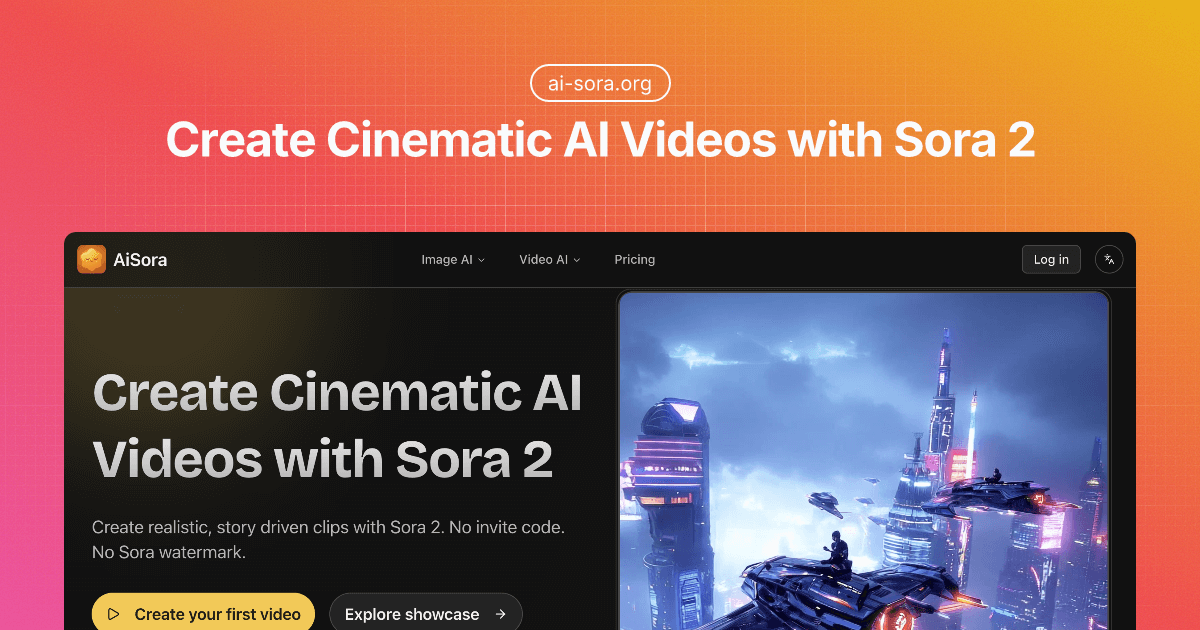
AiSora の FAQ
AiSoraを使用するためにSora 2の招待コードは必要ですか?
いいえ、AiSoraを使用するためにSora 2の招待コードは必要ありません。ユーザーはサービスにサインアップするとすぐに動画の作成を開始でき、AI動画生成に興味のあるすべての人にとって利用しやすいものとなっています。このオープンアクセスにより、高度なAI動画機能を試してみたいと考えている人々にとっての大きな障壁が取り除かれます。
AiSoraで生成された動画にウォーターマークはありますか?
いいえ、AiSoraは生成された動画にウォーターマークを適用しません。これにより、ユーザーはマーケティングキャンペーン、ソーシャルメディアコンテンツ、クライアントプレゼンテーション、その他の商業プロジェクトなど、さまざまな目的に自分の作品を直接利用でき、ブランドのオーバーレイを心配する必要がありません。
AiSoraとOpenAIの関係は何ですか?
AiSoraは、OpenAIの基盤モデルを搭載した高度なテキストから動画への生成機能を提供する独立したサービスとして運営されています。AiSoraは、OpenAIとの提携や承認を主張しないことを明示的に述べており、強力なAI技術を活用する独自のプラットフォームとして位置づけています。
AiSoraでの動画作成に最も適した動画の種類は何ですか?
AiSoraは、製品ショット、ヒーローモーメント、ポートレート、説明動画など、短く焦点を絞ったシーンの生成に最適化されています。ユーザーは、簡潔で具体的なプロンプトを提供することで、モーションとスタイルの一貫性を向上させ、AIが望ましい視覚的物語を効果的にレンダリングするのに役立ちます。
ユーザーはAiSora動画の特定の詳細についてどの程度の制御ができますか?
ユーザーは、詳細なプロンプトや参照フレームを含めることで、構図、スタイル、モーションに影響を与えることができます。AiSoraは初期生成に堅牢なクリエイティブコントロールを提供しますが、非常にフレーム精度が必要な、または複雑な編集の場合、ユーザーは別の好みの動画編集ソフトウェアで作業を完了する必要がある場合があります。
AiSoraはプログラムによるアクセス用のAPIを提供していますか?
現在、AiSoraは主にユーザーに合理化されたウェブエクスペリエンスを提供することに注力しています。このプラットフォームは、プログラムによるアクセス用のAPIをまだ実装していません。興味のあるユーザーは、そのような機能の将来の利用可能性に関する更新についてニュースレターを購読することをお勧めします。
AiSoraに統合されたSora 2の主な機能は何ですか?
AiSoraが利用するSora 2は、一貫性のあるモーションとオブジェクトの振る舞いのためのリアルな物理演算、画面上のアクションと同期する音、さまざまな映画的またはアニメーションスタイルを指示するための操縦性、複雑なシーンの整合性を維持するための堅牢な指示追従能力など、いくつかの主要な機能を提供します。また、構図に影響を与えるための参照フレームを介したストーリーボードガイダンスもサポートしています。
AiSoraで生成された動画の一般的な使用例は何ですか?
AiSoraは、鮮明なヒーローショットを含む製品ティーザーの作成、投稿やプロモーション用の短いソーシャルメディアクリップの作成、シーンとペースをブロックアウトするためのナラティブプロトタイプの開発、複雑な概念とプロセスを効果的に視覚化するための教育または説明動画の生成など、さまざまなアプリケーションに適しています。
AiSoraでの動画生成におけるクレジットシステムはどのように機能しますか?
AiSoraはクレジットベースのシステムで運営されており、動画を生成すると一定数のクレジットが消費されます。新規ユーザーはサインアップ時に10の無料クレジットを受け取り、開始するためにクレジットカードは必要ありません。追加のクレジットは、さまざまなサブスクリプションプラン(ベーシック、プロ、マックス)を通じて、またはクレジットパックを購入することで取得でき、さまざまな使用ニーズに対応します。
AiSoraの使用方法
- AiSora ウェブサイトにアクセスし、Sora 2 ビデオジェネレーターをご利用ください。
- 無料アカウントに登録すると、クレジットなしで初期クレジット10個が付与され、生成を開始できます。
- 「ビデオ説明」テキストエリアを見つけ、作成したいビデオコンテンツを詳細に記述したプロンプトを入力します。
- オプションで、ビジュアルスタイルと構図をガイドするための参照画像をアップロードします(画像ガイドラインに従ってください)。
- 出力ニーズに合わせて、利用可能な16:9または9:16のオプションからお好みの縦横比を選択します。
- 設定を確認し、クレジット費用を検証し、「生成」ボタンをクリックしてビデオ作成を開始します。
- 「生成結果」セクションで生成されたビデオを確認し、ウォーターマークなしで様々な用途にダウンロードしてください。
