
PixPin FAQ
PixPin adalah aplikasi lintas platform untuk mengambil screenshot, merekam layar, dan mengekstrak teks menggunakan OCR, lengkap dengan fitur pinning dan anotasi untuk pengembang, desainer, serta tim dukungan.

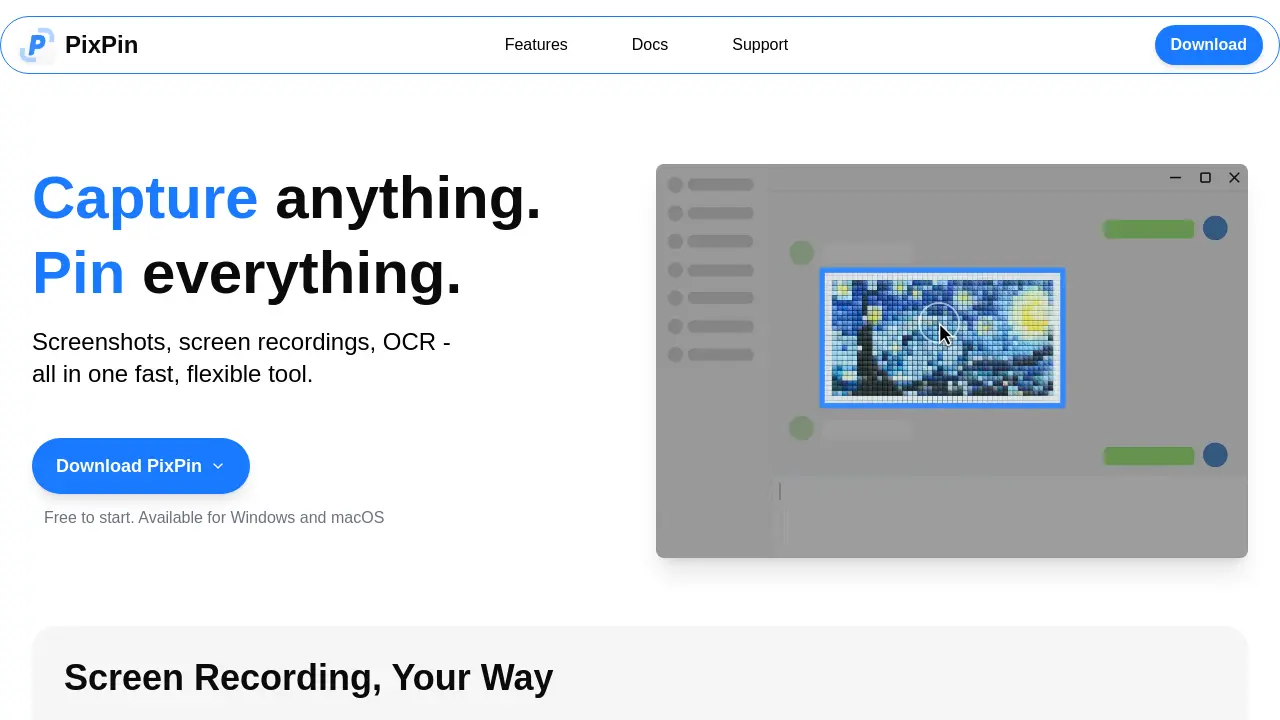
FAQ dari PixPin
Fitur inti penangkapan apa yang disediakan PixPin?
PixPin menggabungkan kemampuan screenshot, perekaman layar, dan OCR dalam satu aplikasi. Pengguna dapat menangkap jendela individual, wilayah terpilih, seluruh layar, halaman yang dapat digulir, bahkan membuat GIF animasi, semuanya tanpa perlu alat terpisah.
Bagaimana cara kerja fitur “Pin it to screen”?
Fitur Pin memungkinkan pengguna menempelkan gambar, teks yang diekstrak, warna, atau file langsung di desktop sebagai catatan tempel virtual. Item yang dipin ini tetap terlihat di semua aplikasi, memberikan referensi cepat dan memudahkan brainstorming visual atau dokumentasi.
Apakah PixPin dapat mengekstrak teks dari gambar secara otomatis?
Ya, PixPin dilengkapi mesin OCR yang dapat mengenali teks dalam screenshot atau catatan yang dipin. Pengguna cukup memilih area yang diinginkan, teks yang dikenali langsung dapat disalin, menghindari pengetikan manual dan mempercepat alur kerja riset serta pencatatan.
Alat anotasi apa yang tersedia untuk screenshot dan pin?
PixPin menyediakan beragam opsi anotasi seperti menggambar lingkaran, menyorot dengan marker, menambahkan nomor berurutan, serta memberi efek mosaik untuk menyamarkan data sensitif. Alat‑alat ini membantu menyampaikan maksud visual secara jelas dan profesional.
Bagaimana shortcut Quick Pin Screenshot meningkatkan alur kerja?
Dengan shortcut global WIN + Drag (klik kiri), PixPin menangkap area layar yang sedang dipilih dan langsung mem‑pin sebagai catatan tempel dalam satu langkah, tanpa harus membuka aplikasi terlebih dahulu. Penangkapan cepat ini sangat berguna bagi desainer, developer, dan tim dukungan yang memerlukan catatan visual instan.
Kemampuan tambahan apa yang termasuk dalam PixPin Pro?
PixPin Pro memperluas versi gratis dengan menambahkan Action Recording, yang mencatat penekanan tombol dan klik mouse bersamaan dengan rekaman layar. Fitur ini berguna untuk membuat tutorial langkah‑demi‑langkah, laporan bug terperinci, serta dokumentasi proses yang komprehensif.
Apakah PixPin tersedia untuk Windows dan macOS, dan apakah perlu mendaftar?
PixPin dapat diunduh dan digunakan di platform Windows maupun macOS. Aplikasi ini menawarkan tier gratis yang tidak memerlukan pendaftaran, sehingga pengguna dapat langsung mulai menangkap; keanggotaan Pro berbayar bersifat opsional untuk fitur lanjutan.
Cara menggunakan PixPin
PixPin menggabungkan perekaman screenshot, perekaman layar, ekstraksi OCR, dan penempatan catatan dalam satu utilitas, memungkinkan pengguna mendokumentasikan, memberi anotasi, dan menggunakan kembali informasi visual secara efisien.
Buka PixPin, pilih mode yang diinginkan — Screenshot, Recording, atau Long Capture — melalui toolbar utama, lalu tentukan area tangkapan menggunakan opsi jendela, wilayah, atau deteksi otomatis.
Mulai proses tangkap; untuk rekaman, pilih format video atau GIF, dan secara opsional aktifkan Action Recording untuk merekam penekanan tombol serta klik mouse demi tutorial yang detail.
Setelah ditangkap, gunakan panel anotasi untuk menyorot, memberi lingkaran, menambahkan panah, atau memberi mozaik pada area sensitif, lalu klik Pin to screen untuk membuat catatan tempel yang permanen.
Untuk mengekstrak teks, aktifkan alat OCR pada gambar atau screenshot yang dipin, pilih blok teks, dan salin hasilnya langsung ke clipboard untuk penggunaan segera.
Tinjau catatan dan anotasi yang dipin di desktop; atur dengan menyeret, mengubah ukuran, atau menghapus, sehingga konten yang ditangkap terintegrasi ke alur kerja Anda secara mulus.
