
Excel to PPT FAQ
AI GenPPT mengubah lembar sebar Excel menjadi presentasi PowerPoint dengan visualisasi data otomatis dan slide yang sepenuhnya dapat diedit.

FAQ dari Excel to PPT
Bagaimana cara kerja pengonversi Excel ke PPT?
Pengonversi Excel ke PPT menggunakan kecerdasan buatan untuk memproses file spreadsheet yang diunggah. Alat ini secara otomatis menganalisis tabel data, grafik, dan metrik, lalu menyusun informasi tersebut ke dalam presentasi PowerPoint yang koheren dengan menerapkan template desain. Proses ini tidak memerlukan entri data atau pemformatan manual dari pengguna.
Format Excel apa yang didukung?
Alat ini menerima kedua format file .xls dan .xlsx, yang mencakup buku kerja Excel standar dari berbagai versi perangkat lunak. Pengguna dapat mengunggah file dengan ekstensi tersebut langsung melalui antarmuka web. Ini memastikan kompatibilitas dengan data spreadsheet yang paling umum digunakan.
Bisakah saya mengontrol jumlah slide?
Generasi slide otomatis berdasarkan volume konten dan struktur dalam file Excel. AI menentukan jumlah slide yang tepat untuk menyajikan data dengan jelas. Namun, pengguna dapat dengan bebas menambahkan, menghapus, atau mengatur ulang slide setelah konversi dengan menggunakan output PowerPoint yang dapat diedit.
Apakah pengonversi Excel ke PPT ini gratis?
Ya, layanan konversi Excel ke PPT disediakan tanpa biaya tanpa memerlukan pendaftaran atau langganan pengguna. Tidak ada biaya tersembunyi untuk mengonversi file individu, meskipun fitur premium atau batas penggunaan lebih tinggi mungkin ditawarkan melalui paket berbayar.
Apakah data Excel saya dipreservasi dengan akurat selama konversi?
Pengonversi bertujuan untuk menjaga keakptan data tinggi dengan mengekstrak nilai numerik, formula, dan data grafik dengan presisi. Pemformatan visual mungkin disesuaikan untuk tujuan presentasi. Ketidakcocokan minorapun dapat diperbaiki secara manual dalam file PowerPoint yang sepenuhnya dapat diedit setelah konversi.
Template apa saja yang tersedia untuk konversi Excel ke PPT?
Beberapa template desain profesional ditawarkan, termasuk Insight Blue, Clarity Glass, dan Sandstone Pro. Template-template ini memberikan tipografi, skema warna, dan struktur tata letak yang konsisten. Pengguna memilih template sebelum memulai konversi untuk menerapkan gayanya pada slide yang dihasilkan.
Apakah data Excel saya aman selama proses konversi?
File diunggah ke server aman dengan enkripsi standar selama transmisi dan pemrosesan. Layanan ini tidak menyimpan data pengguna secara permanen; file yang diunggah biasanya dihapus dari server setelah waktu singkat. Untuk detail spesifik, pengguna harus membaca kebijakan privasi platform.
Seberapa cepat AI menghasilkan slide PowerPoint?
Konversi biasanya diselesaikan dalam hitungan menit, tergantung pada ukuran dan kompleksitas spreadsheet. AI memproses data secara efisien untuk memberikan presentasi PowerPoint yang siap digunakan. File yang lebih besar dengan grafik ekstensif ataumultiple sheet mungkin memerlukan waktu pemrosesan sedikit lebih lama.
Bisakah saya mengakses dan mengedit PPT setelah konversi?
Outputnya adalah file .pptx standar yang sepenuhnya dapat diedit di Microsoft PowerPoint atau perangkat lunak yang kompatibel. Pengguna dapat mengubah semua elemen, termasuk teks, grafik, tata letak, dan aspek desain, setelah mengunduh file. Ini memungkinkan penyesuaian akhir untuk memenuhi kebutuhan spesifik.
Apakah alat ini menangani file Excel dengan multiple worksheet?
Ya, pengonversi mendukung buku kerja yang berisi multiple worksheet. Alat ini secara cerdas mendistribusikan konten dari setiap sheet ke slide terpisah atau bagian yang dikelompokkan. Ini memastikan data dari file Excel kompleks dengan multiple sheet disusun secara logis dalam presentasi yang dihasilkan.
Cara menggunakan Excel to PPT
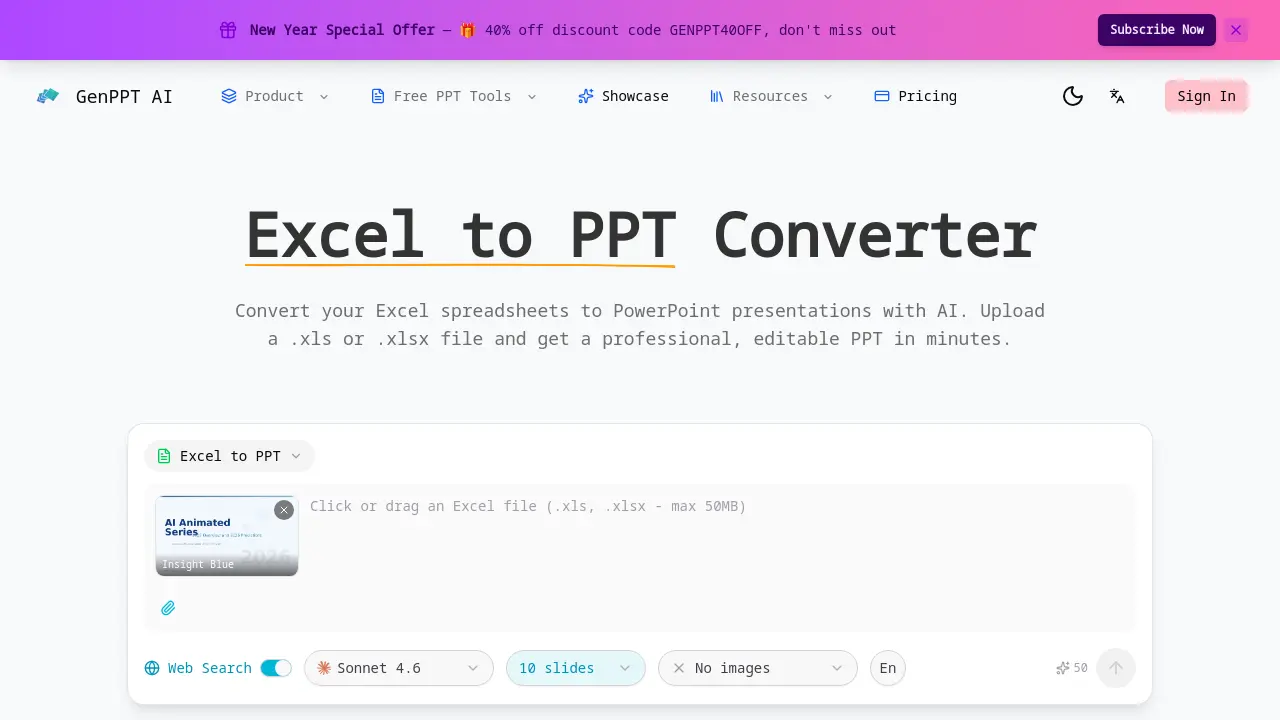
GenPPT AI menyediakan konverter Excel ke PPT yang menggunakan kecerdasan buatan untuk mengubah data lembar kerja menjadi presentasi PowerPoint yang terstruktur secara otomatis. Alat ini mengekstrak tabel, bagan, dan metrik dari file Excel, menerapkan template desain, dan menghasilkan slide yang dapat diedit sepenuhnya untuk bercerita dengan data.
- Akses konverter Excel ke PPT GenPPT dengan menavigasi ke halaman web khususnya menggunakan browser untuk mencapai antarmuka konversi.
- Unggah file Excel dalam format .xls atau .xlsx melalui drag-and-drop atau tombol pemilihan file untuk menyediakan data untuk diproses.
- Pilih template presentasi seperti Insight Blue atau Clarity Glass dari opsi yang tersedia untuk menentukan estetika slide.
- Sesuaikan pengaturan opsional termasuk jumlah slide, preferensi bahasa, dan penyertaan gambar berdasarkan persyaratan presentasi tertentu.
- Mulai konversi dengan mengklik tombol konversi, meminta AI untuk mulai menganalisis data lembar kerja yang diunggah.
- Sistem memproses file, biasanya dalam beberapa menit, dengan mengekstrak tabel data, bagan, dan formula dari semua lembar.
- Unduh file PPTX yang dihasilkan setelah selesai, yang berisi slide yang dirancang AI siap digunakan langsung.
- Buka presentasi di Microsoft PowerPoint atau perangkat lunak yang kompatibel untuk meninjau konten, mengedit tata letak, dan memodifikasi data sesuai kebutuhan.
- Manfaatkan slide akhir untuk mengomunikasikan wawasan data secara efektif dalam laporan bisnis, presentasi akademis, atau rapat.
