
AI Image Upscaler FAQ
AI Gazou menawarkan pembesaran gambar gratis dengan AI untuk meningkatkan kualitas foto, gambar produk, dan ilustrasi. Perbesar 2x atau 4x dengan pelestarian detail alami.

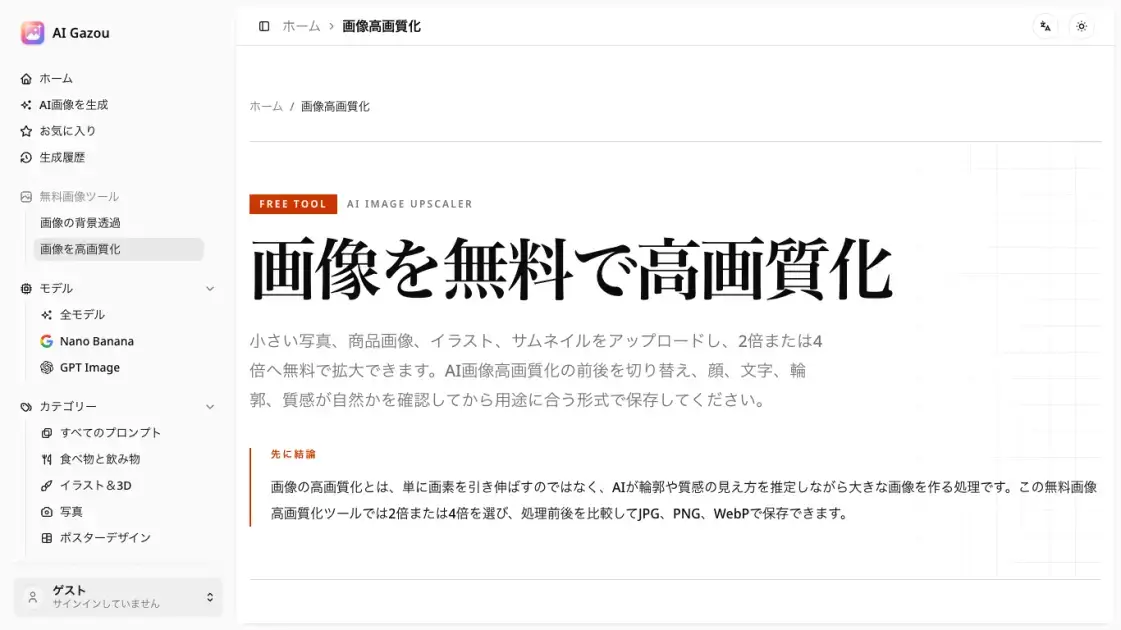
FAQ dari AI Image Upscaler
Apakah pembesaran gambar gratis?
Ya, AI Gazou menyediakan pembesaran gambar gratis tanpa memerlukan login atau kredit. Pengguna dapat memproses satu gambar pada satu waktu hingga 8 MB, memilih antara faktor pembesaran 2x atau 4x. Meskipun layanan ini gratis, hasilnya mungkin tidak selalu memenuhi harapan, jadi foto penting harus disimpan sebagai asli untuk perbandingan.
Format gambar apa yang didukung?
AI Gazou menerima gambar PNG, JPG, dan WebP hingga 8 MB. Hasil dapat disimpan dalam format JPG, PNG, atau WebP. HEIC, SVG, PDF, dan gambar animasi tidak didukung. Untuk latar belakang transparan, pilih PNG; untuk publikasi web dengan ukuran file lebih kecil, pilih WebP; untuk fotografi umum, JPG sudah cukup.
Haruskah saya memilih pembesaran 2x atau 4x?
Pilih 2x jika dimensi yang diperlukan berada dalam dua kali ukuran asli, yang cocok untuk artikel web, media sosial, dan presentasi. Gunakan 4x untuk spanduk besar, pemotongan kuat, atau gambar asli kecil, tetapi perhatikan bahwa waktu pemrosesan dan persyaratan verifikasi meningkat dengan faktor yang lebih besar.
Bagaimana ini berbeda dari pengubahan ukuran standar atau penajaman?
Pengubahan ukuran standar menginterpolasi piksel yang ada, sedangkan penajaman meningkatkan kontras tepi. Pembesaran AI memperkirakan detail baru berdasarkan informasi sekitar, yang dapat meningkatkan kejelasan dan tekstur tetapi juga dapat membuat bentuk yang tidak familiar pada teks atau wajah, memerlukan verifikasi terhadap yang asli.
Bisakah itu memperbaiki foto yang buram atau bergoyang?
Buram ringan atau artefak kompresi mungkin menjadi kurang terlihat, tetapi buram parah, goyang gerak, overexposure, atau underexposure tidak dapat dipulihkan dengan akurat. Alat ini meningkatkan penampilan daripada memulihkan kebenaran fotografi yang hilang, jadi catatan penting tidak boleh mengandalkan estimasi AI sebagai fakta.
Bagaimana dengan teks, wajah, dan ilustrasi?
Alat ini berfungsi untuk orang, produk, dan ilustrasi, tetapi titik verifikasi berbeda. Periksa mata, gigi, dan rambut untuk orang; label dan bentuk untuk produk; garis dan pewarnaan untuk ilustrasi; teks untuk tangkapan layar. Teks halus mungkin muncul sebagai karakter berbeda setelah pemrosesan AI, jadi informasi kritis harus dibuat ulang dari data asli.
Bagaimana urutan penghapusan latar belakang dan pembesaran bekerja?
Pembesaran meningkatkan piksel output tetapi tidak secara andal meningkatkan informasi batas asli. Biasanya, bandingkan hasil penghapusan latar belakang pada gambar asli dengan hasil pembesaran. Jika menggunakan input PNG transparan dengan output PNG, AI dapat mengubah transparansi, jaga hasil perantara untuk memverifikasi tepi dan area transparan.
Cara menggunakan AI Image Upscaler
- Unggah gambar dalam format PNG, JPG, atau WebP (maksimal 8 MB) dengan menyeretnya ke area unggah atau menggunakan tombol pemilihan file.
- Pilih faktor pembesaran: pilih 2x untuk penggunaan web standar, media sosial, atau presentasi, atau 4x untuk potongan kecil atau penempatan lebih besar yang memerlukan lebih banyak detail.
- Pilih format output dari opsi JPG, PNG, atau WebP sesuai kebutuhan Anda, mempertimbangkan persyaratan transparansi dan preferensi ukuran file.
- Selesaikan verifikasi keamanan Cloudflare jika Anda belum login, yang diperlukan sebelum pemrosesan AI dimulai.
- Klik tombol perbesar untuk memulai pemrosesan AI, yang mengirim gambar ke layanan AI eksternal untuk peningkatan.
- Bandingkan hasil yang diproses dengan gambar asli dengan beralih di antara keduanya untuk memeriksa peningkatan pada wajah, teks, label, dan detail halus.
- Unduh gambar yang ditingkatkan dalam format pilihan Anda setelah puas dengan hasilnya, menggunakan nama file deskriptif untuk membedakannya dari yang asli.
