
Seedance 2.5 AI FAQ
Seedance 2.5 IA est un générateur vidéo IA destiné aux créateurs et marketeurs, transformant des invites texte ou image en clips cinématographiques avec export HD et utilisation via un système de crédits.

FAQ de Seedance 2.5 AI
Qu’est‑ce que Seedance 2.5 AI ?
Seedance 2.5 AI est une plateforme de génération vidéo basée sur le navigateur qui transforme des invites textuelles, des images ou des références vidéo en séquences cinématographiques. Le service gère les crédits, propose un aperçu en lecture et permet de télécharger des brouillons soignés pour les réseaux sociaux, le e‑commerce ou les campagnes.
Que puis‑je créer avec Seedance 2.5 AI ?
Les utilisateurs peuvent produire des teasers de produits, de courtes publicités sociales, des story‑boards, des scènes cinématographiques, des clips de présentation e‑commerce, des vidéos de concept et des prévisualisations prêtes pour le client. L’outil supporte une variété de styles, des boucles de portraits mode aux plans d’environnement atmosphériques.
Seedance 2.5 AI prend‑il en charge la génération image‑to‑video ?
Oui. Le flux image‑to‑video permet à une photo téléchargée d’agir comme référence visuelle, guidant l’identité du sujet, la composition, la palette de couleurs et les indications de mouvement pendant que l’IA anime la scène selon l’invite écrite.
Quelle est la spécialité du modèle Seedance 2.5 ?
Le modèle Seedance 2.5 excelle à respecter les prompts détaillés, fournir un mouvement cinématographique fluide, maintenir un éclairage et une apparence de personnages cohérents à travers plusieurs plans, et gérer le suivi de caméra complexe ou le déplacement de tissus avec une physique réaliste.
Comment fonctionnent les crédits dans Seedance 2.5 AI ?
Les crédits sont déduits en fonction de la durée vidéo choisie, de la résolution et des réglages de qualité. Chaque abonnement fournit un quota mensuel de crédits, et les crédits non utilisés sont reportés pendant la période de facturation. Des options pay‑as‑you‑go sont également disponibles pour un usage ponctuel.
Quand une génération échouée consomme‑t‑elle des crédits ?
Si le modèle termine la génération d’une vidéo mais que le résultat est bloqué ultérieurement par la modération, les crédits restent dans le système et ne sont pas remboursés. Les erreurs survenues avant la production de toute image donnent généralement lieu à un remboursement de crédit.
Comment contrôler le mouvement et la physique dans mes prompts ?
La syntaxe des prompts permet de décrire explicitement les acteurs, les produits, l’éclairage et les mouvements de caméra. En spécifiant des actions comme « marcher en avant », « tissu flottant » ou « panoramique à gauche », le système traduit ces indications en mouvements cohérents et en comportements physiques réalistes.
Quelles options d’exportation sont proposées pour les vidéos terminées ?
Seedance 2.5 AI propose des exportations HD sans filigrane et inclut une licence d’utilisation commerciale. Les utilisateurs peuvent télécharger le fichier vidéo final directement depuis l’espace de travail du navigateur, et les intégrations vers les plateformes sociales sont prises en charge via des codecs vidéo standards.
Quel forfait tarifaire convient le mieux à une petite équipe ?
Le forfait Plus (29,9 $/mois ou 178,8 $/an) offre 24 000 crédits annuels, un accès prioritaire à la file d’attente et un support client expert, ce qui en fait un choix économique pour les créateurs professionnels et les petites équipes collaboratives.
En quoi le workflow de révision aide‑t‑il les projets collaboratifs ?
Les équipes peuvent générer plusieurs versions de prompts, les comparer côte à côte, ajuster les références et gérer la consommation de crédits depuis un tableau de bord unique. Ce processus itératif accélère les cycles de feedback et réduit le besoin d’outils d’édition externes.
Comment utiliser Seedance 2.5 AI
- Seedance 2.5 AI est un générateur de vidéo fonctionnant dans le navigateur qui transforme du texte, des images ou des références vidéo en clips cinématographiques, avec des aperçus et des exportations basés sur des crédits ainsi qu’un contrôle du mouvement.
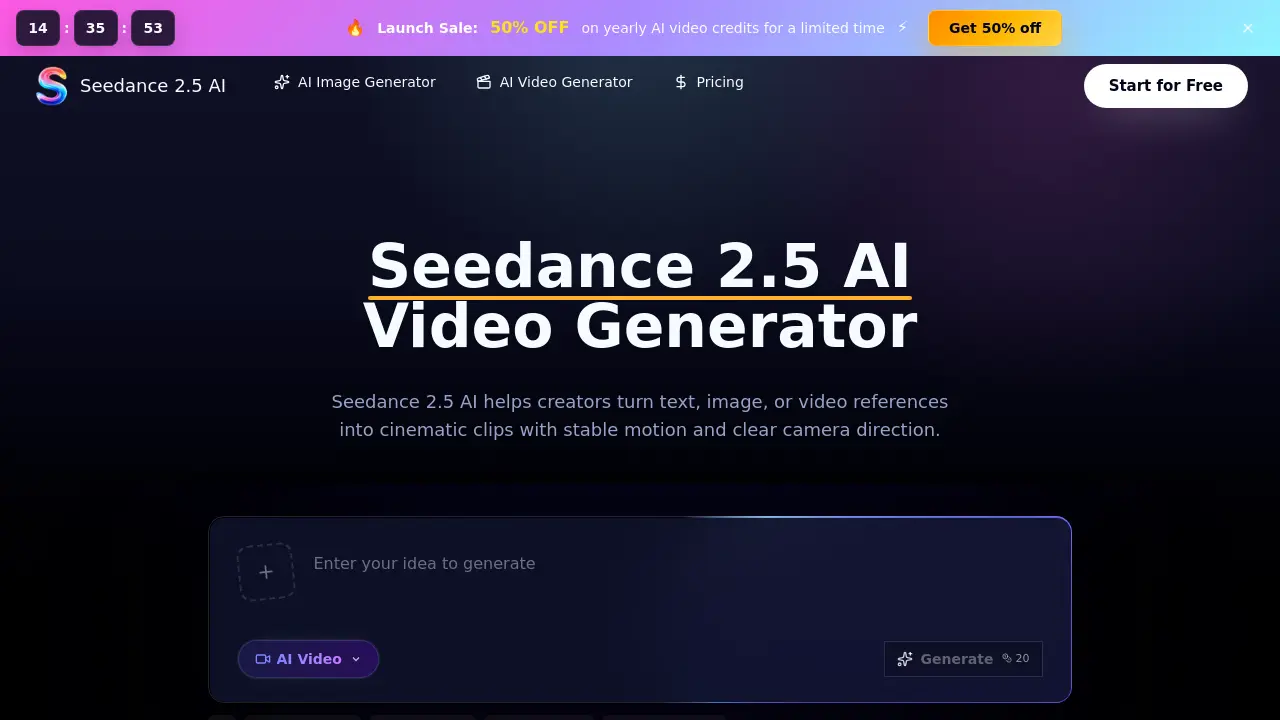
- Commencez par saisir une consigne textuelle claire décrivant la scène souhaitée ; vous pouvez aussi télécharger une image ou une vidéo de référence pour orienter la composition, le sujet et le mouvement.
- Ajustez les paramètres de la vidéo (durée, format d’image, qualité de sortie) dans le panneau des réglages, afin qu’ils correspondent à la plateforme ou à l’audience visée.
- Cliquez sur le bouton Generate ; le système consomme des crédits, traite la requête et affiche un aperçu en temps réel dès la fin du rendu.
- Examinez le clip généré dans la fenêtre d’aperçu, en vérifiant la dérive de la caméra, la cohérence du sujet, l’éclairage et le flux cinématographique global par rapport au brief initial.
- Utilisez les outils de comparaison intégrés pour basculer entre les différentes versions de la consigne, en notant les différences de mouvement, de rythme ou de style visuel pour itérer de façon éclairée.
- Une fois satisfait, cliquez sur Download pour exporter la vidéo au format HD ; le fichier est prêt à être intégré dans des publicités sociales, des teasers produits ou des pitch decks.
- Analysez l’impact du résultat final en mesurant les indicateurs d’engagement ou le retour client, puis affinez les prompts futurs en fonction des forces et des faiblesses identifiées.
