
Seedance 2.0 FAQ
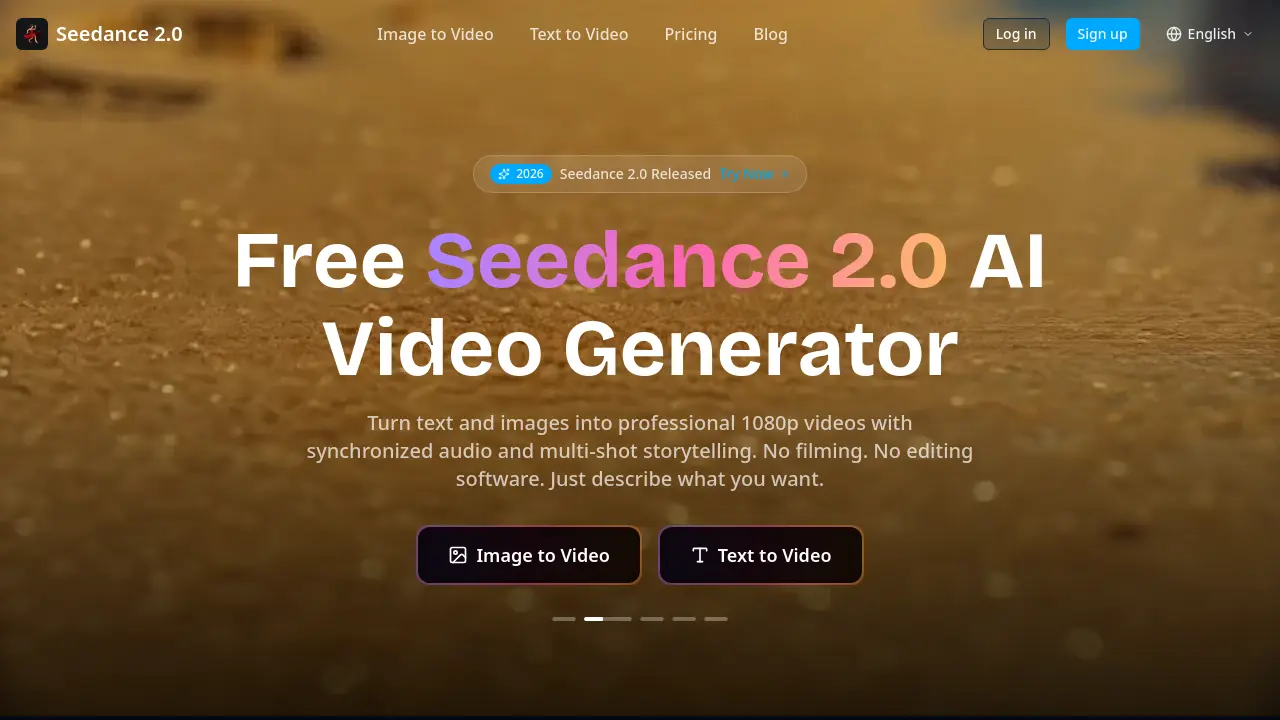
Seedance 2.0 propose une génération gratuite de vidéos par IA à partir de texte et d'images, en sortant des vidéos en 1080p avec un son natif pour aider les créateurs à produire du contenu cinématographique sans tournage ni montage traditionnel.

FAQ de Seedance 2.0
Qu'est-ce qui différencie Seedance 2.0 des autres générateurs de vidéos par IA ?
Seedance 2.0 se distingue en tant que plateforme tout-en-un de génération de vidéos par IA, offrant un accès intégré à plusieurs modèles vidéo leaders tels que Seedance, Sora 2 et Veo 3. Cela élimine le besoin pour les utilisateurs de souscrire à des services séparés pour les capacités de modèles différents. La plateforme prend en charge une suite complète d'outils de création vidéo, incluant texte-vers-vidéo, image-vers-vidéo, génération basée sur une référence, extension vidéo et édition par IA, le tout dans une interface unique conçue pour des flux de travail rationalisés.
Combien de temps Seedance 2.0 met-il à générer une vidéo ?
La plupart des clips vidéo générés par Seedance 2.0 sont prêts en moins de 60 secondes. Le temps de traitement peut varier en fonction de la complexité de l'invite (prompt) d'entrée, du modèle d'IA sélectionné et du mode de génération spécifique utilisé. Les scènes plus courtes et simples sont généralement rendues plus rapidement, tandis que les invites plus longues ou plus détaillées peuvent nécessiter un temps de traitement supplémentaire.
Quelle est la résolution de sortie de Seedance 2.0 ?
Seedance 2.0 produit des vidéos en résolution Full HD (1080p). Cette sortie haute définition est standard dans ses divers modes de génération, y compris texte-vers-vidéo et image-vers-vidéo, ensuring une qualité adaptée aux plateformes en ligne, aux présentations et à d'autres utilisations professionnelles sans nécessiter de mise à l'échelle supplémentaire.
Puis-je utiliser des images comme entrée pour Seedance 2.0 ?
Oui, Seedance 2.0 permet aux utilisateurs d'utiliser des images comme entrée principale via sa fonction dédiée Image vers Vidéo par IA. Les utilisateurs peuvent télécharger une image fixe, fournir une invite textuelle décrivant le mouvement et la scène souhaités, et le système générera un clip vidéo court animant l'image avec un mouvement naturel et un son synchronisé. Des images de référence peuvent également être utilisées dans des modes comme Référence vers Vidéo et Édition Vidéo.
Seedance 2.0 est-il gratuit ?
Seedance 2.0 propose un forfait gratuit qui permet aux utilisateurs de commencer à créer des vidéos sans avoir besoin d'une carte de crédit. Cet accès gratuit offre la possibilité de tester les fonctionnalités principales de la plateforme. Pour une utilisation étendue, des quotas de génération plus élevés et l'accès aux modèles premium, plusieurs forfaits payants sont disponibles sur la page de tarification du site web.
Les personnages restent-ils cohérents dans les vidéos Seedance 2.0 ?
Seedance 2.0 prend en charge la cohérence des personnages, en particulier pour des projets comme des séries manga, des épisodes de dessins animés et des récits animés. En utilisant des images de référence des personnages et en maintenant des invites cohérentes à travers les scènes, les utilisateurs peuvent générer des vidéos à plusieurs plans où les personnages conservent leur apparence, leur style et leurs attributs clés d'un clip à l'autre.
Quels formats de sortie Seedance 2.0 prend-il en charge ?
Seedance 2.0 génère des vidéos dans des formats standard, largement compatibles et adaptés au téléchargement et au partage. Les détails exacts du format de fichier, tels que les spécifications du conteneur et du codec, sont fournis dans la documentation technique ou la section d'aide de la plateforme pour garantir la compatibilité avec les logiciels d'édition courants et les plateformes de médias sociaux.
Qui est propriétaire des vidéos que je crée avec Seedance 2.0 ?
La propriété et les droits d'utilisation des vidéos créées avec Seedance 2.0 sont définis dans les Conditions d'Utilisation de la plateforme. Généralement, les utilisateurs conservent les droits sur le contenu qu'ils génèrent via le service, mais les termes de licence spécifiques et toute considération propre à la plateforme sont détaillés dans les documents juridiques accessibles sur le site web.
Comment choisir quel modèle d'IA utiliser pour ma vidéo ?
Seedance 2.0 donne accès à plusieurs modèles d'IA de pointe de l'industrie, y compris Seedance, Sora 2 et Veo 3. Le choix du modèle optimal dépend de l'objectif créatif spécifique, car chacun peut avoir des forces différentes en termes de style, d'interprétation du mouvement ou de composition de scène. Les utilisateurs sont encouragés à expérimenter avec différents modèles pour la même invite afin de comparer les résultats et de déterminer celui qui correspond le mieux à leur vision. L'interface de la plateforme permet généralement une sélection facile avant la génération.
Comment utiliser Seedance 2.0
Seedance 2.0 est un générateur de vidéos par IA tout-en-un qui convertit des prompts textuels ou des images en vidéos 1080p avec une audio synchronisée. Il prend en charge plusieurs modèles vidéo et propose des fonctionnalités comme l'édition, l'extension vidéo et la synchronisation avec le rythme.
- Créez un compte sur le site web de Seedance 2.0 pour accéder au tableau de bord de génération vidéo.
- Accédez à la section "Texte en Vidéo" pour commencer à générer une vidéo à partir d'un prompt descriptif de scène.
- Saisissez un prompt textuel détaillé décrivant le sujet, l'action, le mouvement de caméra et l'atmosphère souhaités.
- Sinon, utilisez l'outil "Image en Vidéo" en téléchargeant une image fixe pour l'animer avec du mouvement et du son.
- Pour une génération contrôlée, employez la fonction "Référence en Vidéo" en fournissant des images ou des clips vidéo de référence.
- Utilisez l'outil "Extension Vidéo par IA" pour allonger les clips vidéo existants tout en maintenant la cohérence visuelle.
- Appliquez la fonction "Édition Vidéo par IA" pour modifier des scènes, personnages ou intrigues spécifiques dans une vidéo existante.
- Générez des vidéos synchronisées avec le rythme en téléchargeant des images de référence ainsi qu'une piste rythmique pour les coupes automatiques.
- Après le traitement, passez en revue la sortie vidéo générée directement dans l'interface du navigateur.
- Téléchargez le fichier vidéo final en 1080p sur votre appareil pour l'utiliser dans des projets ou plateformes externes.
- Itérez en ajustant votre prompt ou vos références d'entrée si le résultat vidéo initial nécessite des améliorations.
