
Seedance 2.5 FAQ
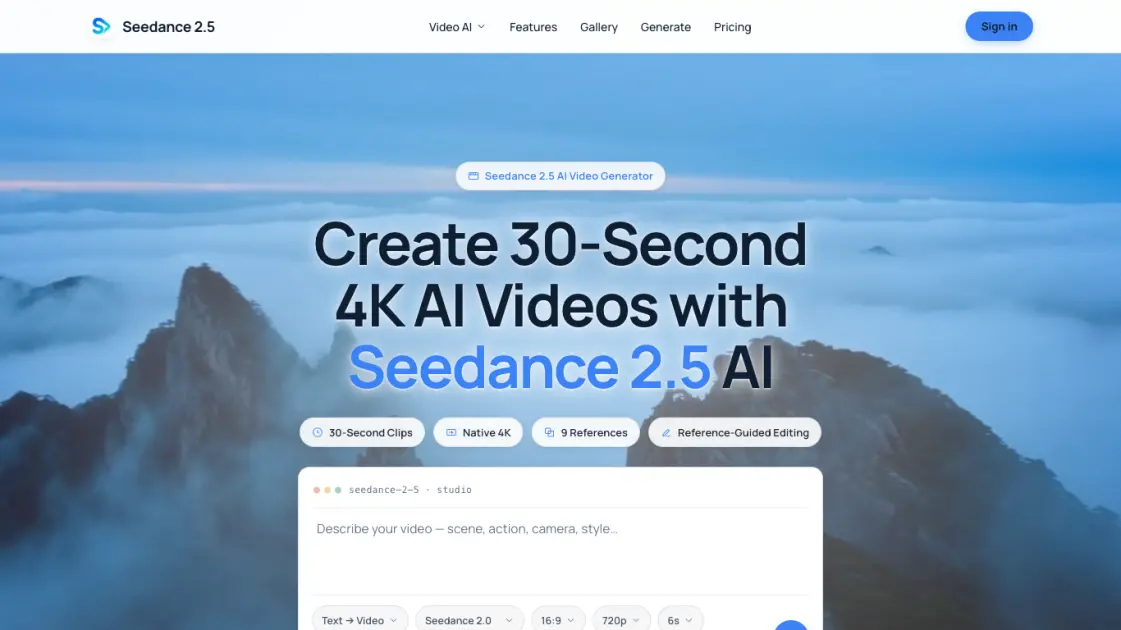
Seedance 2.5 AI transforme du texte ou des photos en vidéos 4K avec jusqu'à 9 images de référence. Propose les modes text-to-video, image-to-video et montage guidé par référence.

FAQ de Seedance 2.5
Quelle est la résolution de sortie maximale ?
Seedance 2.5 génère des vidéos en résolution 4K native sans filigrane, rendant le résultat prêt pour un usage professionnel sans post-traitement supplémentaire.
Combien d'images de référence puis-je utiliser par génération ?
Le système accepte jusqu'à neuf images de référence en une seule génération. Celles-ci peuvent être attribuées à différentes catégories de contrôle, notamment le sujet, la palette de couleurs et le décor.
Quelle est la durée maximale de chaque clip généré ?
Chaque clip peut durer jusqu'à 30 secondes. Le coût réel en crédits dépend de la résolution, du rapport hauteur/largeur et de la durée de la génération sélectionnés.
Seedance 2.5 ajoute-t-il des filigranes aux vidéos générées ?
Non. Les sorties de Seedance 2.5 sont totalement exemptes de filigranes à tous les niveaux de résolution, y compris l'option 4K.
Quel est le coût en crédits pour une génération typique ?
Un clip 16:9, 720p, de 6 secondes consomme environ 195 crédits. Les résolutions plus élevées et les durées plus longues nécessitent proportionnellement plus de crédits.
Quelles sont les différences entre les trois modes de création ?
Text-to-video part d'une invite écrite. Image-to-video anime une seule photo. Reference-to-video utilise jusqu'à neuf images pour contrôler simultanément le sujet, la couleur et le décor.
Comment utiliser Seedance 2.5
- Choisissez un mode de création : text-to-video, image-to-video ou reference-to-video selon votre matériel de départ et le résultat souhaité.
- Téléchargez le contenu source. En mode reference, attribuez jusqu'à neuf images aux catégories sujet, palette de couleurs et décor individuellement.
- Configurez les paramètres de sortie, notamment la résolution, le rapport hauteur/largeur et la durée du clip, dans la limite du budget de crédits disponible.
- Lancez la génération et examinez le résultat. Les crédits sont déduits en fonction de la résolution et de la longueur du clip sélectionnées.
- Téléchargez la vidéo terminée ou ajustez les paramètres et regénérez pour affiner davantage le résultat.