
Gemini Omni Video FAQ
Gemini Omni Video est un générateur vidéo IA destiné aux créateurs de contenu, qui transforme du texte ou des images en clips avec audio synchronisé, différents formats d’image et résolutions, propulsé par Google Gemini.

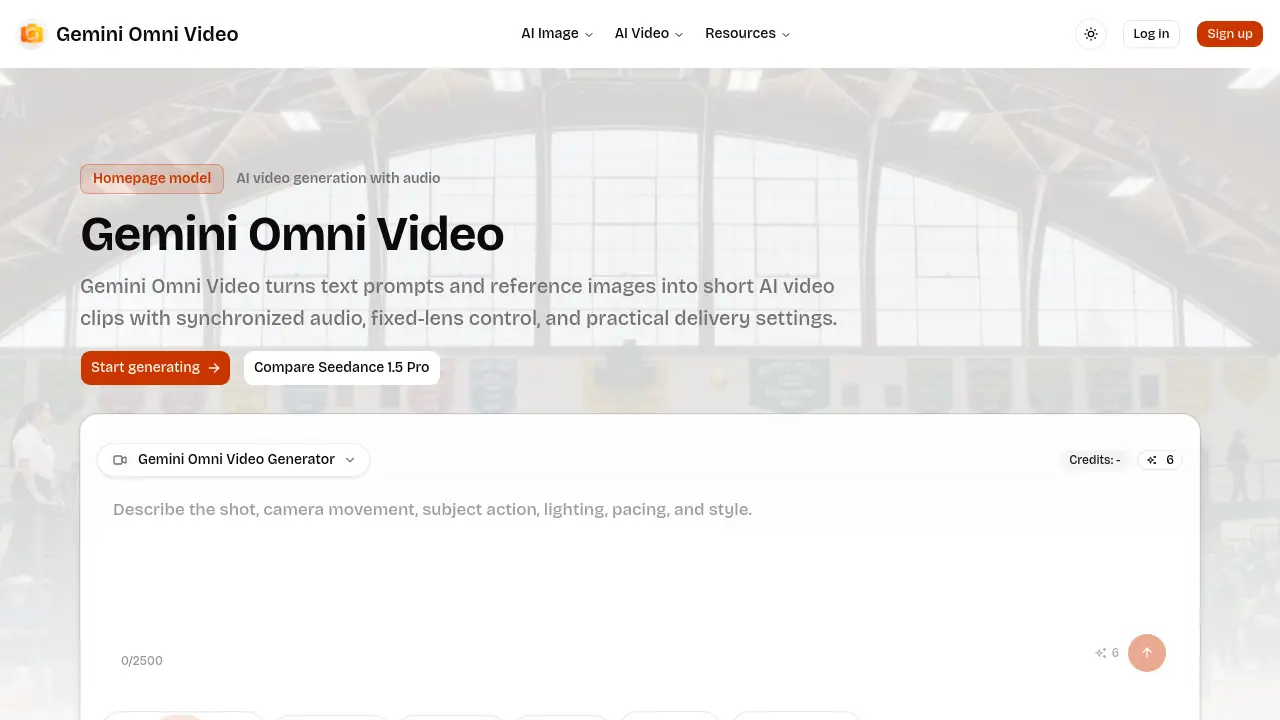
FAQ de Gemini Omni Video
Qu'est-ce que Gemini Omni Video ?
Gemini Omni Video est un outil de génération vidéo alimenté par l'IA qui crée de courts clips à partir de consignes textuelles ou d'images de référence. Il propose un audio synchronisé, un contrôle de l'objectif fixe et plusieurs options de livraison comme la résolution, le format d'image et la durée.
Gemini Omni Video peut‑il générer de l'audio ?
Oui. La plateforme peut synthétiser un audio synchronisé qui correspond au contenu visuel, ce qui la rend adaptée aux ambiances, aux séquences d'action ou aux récits courts sans nécessiter de bandes‑son originales.
Quels rapports d'aspect Gemini Omni Video prend‑il en charge ?
Gemini Omni Video supporte six rapports d'aspect : 1:1 (carré), 4:3, 3:4, 16:9 (paysage standard), 9:16 (vertical) et 21:9 (cinéma grand écran), permettant aux créateurs de viser divers formats sociaux et de diffusion.
Quelle est la durée maximale d'un clip Gemini Omni Video ?
Le générateur propose trois durées fixes : 4 secondes, 8 secondes et 12 secondes. Ces longueurs sont optimisées pour du contenu court tel que les publicités, les stories sur les réseaux sociaux et les démonstrations rapides de produit.
Quand faut‑il utiliser le mode objectif fixe ?
Le mode objectif fixe doit être choisi lorsqu'une vue de caméra stable est requise, par exemple pour les présentations de produits, les gros plans de personnages ou toute scène où le mouvement de la caméra gênerait le sujet principal.
Comment les équipes doivent‑elles planifier la génération avec Gemini Omni Video ?
Il est conseillé aux équipes de décider du mode d'entrée (texte ou image), de définir le budget de crédits, de choisir la résolution, le format d'image et la durée, puis de préciser les critères d'évaluation avant de lancer la génération. Une planification claire réduit les cycles d'itération et les coûts.
Quelles résolutions sont disponibles pour la sortie Gemini Omni Video ?
Les utilisateurs peuvent choisir parmi trois niveaux de résolution : 480 p pour les connexions à faible bande passante, 720 p pour une diffusion HD standard et 1080 p pour la pleine qualité Full HD. Le choix de la résolution équilibre la fidélité visuelle et la consommation de crédits.
Existe‑t‑il un système de crédits et comment influence‑t‑il l'utilisation ?
Gemini Omni Video fonctionne avec un modèle de crédits où chaque clip généré consomme un nombre prédéfini de crédits selon la résolution, la durée et la présence d'audio. Suivre les crédits permet de gérer le budget et d'éviter des pics d'utilisation imprévus.
Puis‑je générer des vidéos à partir d'une image existante ?
Oui. Le mode image‑vers‑vidéo permet aux utilisateurs de téléverser une image de référence et de définir des contraintes de mouvement, permettant à l'IA d'animer le sujet statique tout en conservant sa reconnaissance et sa composition.
Quels types de contenu conviennent le mieux à Gemini Omni Video ?
L'outil excelle dans les scénarios courts tels que les démonstrations de produit, les clips pour les réseaux sociaux, les temps forts sportifs avec son ambiant, les showcases de danse urbaine et la transformation de croquis en séquences animées, grâce à son délai de réalisation rapide et à ses réglages configurables.
Comment utiliser Gemini Omni Video
Gemini Omni Video transforme les invites textuelles ou les images de référence en courts extraits vidéo générés par IA, offrant audio synchronisé, stabilité à objectif fixe, résolution, ratio d’aspect et durée configurables.
Choisissez le mode d’entrée sur la page d’accueil : saisissez une description textuelle pour des concepts ouverts ou téléversez une image lorsque l’apparence du sujet doit rester identifiable.
Définissez les paramètres de livraison avant le rendu — sélectionnez le ratio d’aspect (ex. : 16:9, 9:16), la résolution (480 p, 720 p, 1080 p) et la durée du clip (4, 8 ou 12 secondes) afin de correspondre à la plateforme cible.
Activez l’audio synchronisé si la scène nécessite une ambiance, des repères d’action ou de narration ; l’IA génèrera un son de fond aligné avec les événements visuels.
Activez le mode Fixed‑Lens lorsque le plan doit rester stable : il est idéal pour les démonstrations de produits, les gros plans de personnages ou les présentations d’interfaces afin d’éviter les mouvements de caméra distrayants.
Cliquez sur « Commencer la génération » ; le système réserve les crédits, traite l’invite et affiche une vignette de prévisualisation une fois le rendu terminé.
Examinez la vidéo générée et la piste audio, vérifiez la fidélité visuelle, la synchronisation et le cadrage par rapport au brief initial ; notez les éventuelles incohérences pour affiner l’invite.
Exportez le clip final dans le format choisi, puis intégrez‑le dans vos publicités, flux sociaux ou présentations, en exploitant la résolution et le ratio d’aspect les mieux adaptés au canal de diffusion.
