
NanoBiBi FAQ
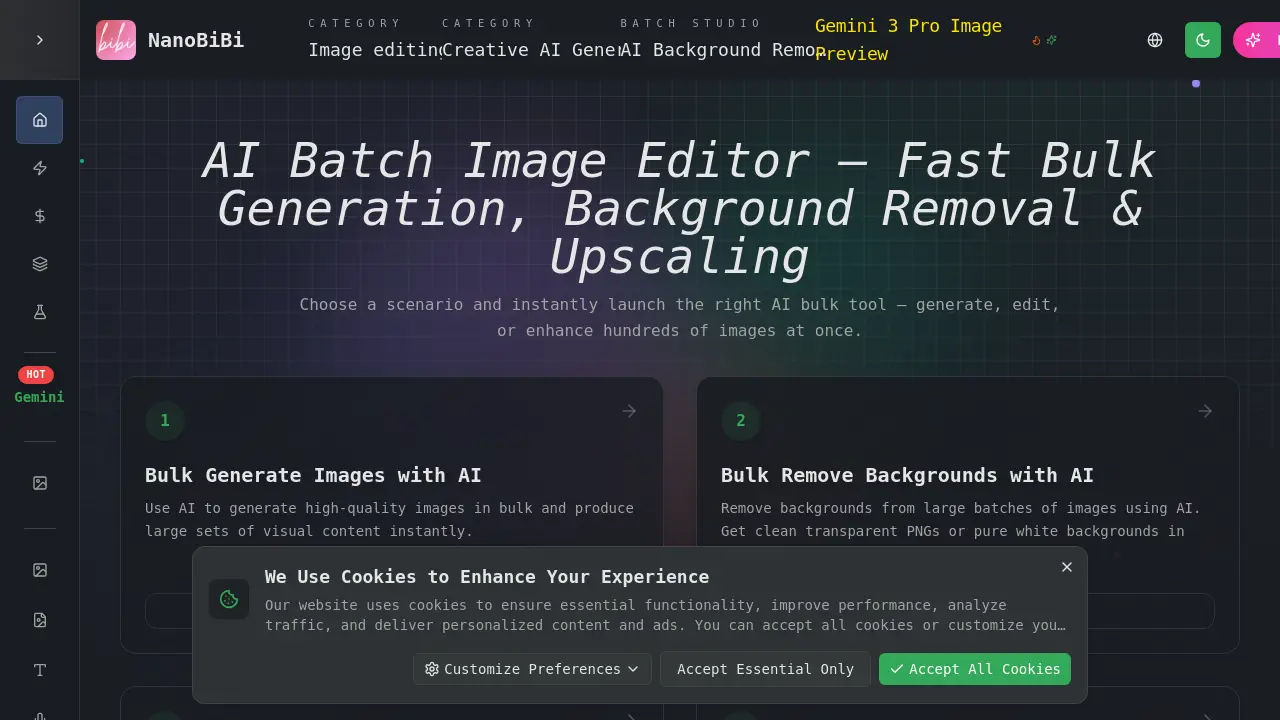
NanoBiBi est un éditeur d’images par lots alimenté par l’IA qui supprime les arrière-plans, agrandit les photos de produits pour les vendeurs et créateurs de commerce électronique, économisant du temps grâce à des pipelines automatisés.

FAQ de NanoBiBi
Qu'est‑ce que NanoBiBi ?
NanoBiBi est une plateforme tout‑en‑un d'intelligence artificielle qui propose la génération de texte en image, l'édition d'images, la suppression de fond et des flux de travail de traitement massif. Elle permet aux particuliers et aux entreprises de produire du contenu visuel de haute qualité avec un minimum de compétences techniques.
Quels sont les outils d'IA disponibles sur NanoBiBi ?
La plateforme regroupe plusieurs modèles d'IA : des générateurs d'images basés sur Gemini pour des rendus artistiques et réalistes, un supprimant de fond automatique, un agrandisseur, un recolor, un transfert de style et des outils de remplacement d'objets. Les utilisateurs peuvent lancer ces outils via l'interface web ou des points de terminaison d'API scriptés.
Comment commencer avec NanoBiBi ?
Commencez par créer un compte sur le site web de NanoBiBi. Une fois connecté, accédez à la section « Maker » pour ouvrir l'éditeur de prompts, ou allez dans « Bulk » pour les tâches en lot. Une expérience de codage préalable n'est pas requise.
Quels plans tarifaires propose NanoBiBi ?
NanoBiBi propose une version gratuite avec des quotas d'utilisation limités et des plans payants qui évoluent par paquets de crédits. Chaque plan offre un nombre précis de générations d'image, de suppressions de fond ou d'opérations de mise à l'échelle par mois. Les tarifs détaillés sont consultables sur la page « Pricing ».
Comment mettre en place un flux de travail AI en masse ?
Dans la section « Bulk », choisissez l'un des pipelines préconfigurés, comme « Remove Background », « Upscale » ou « Style Guide ». Téléchargez vos images, configurez les paramètres et lancez le travail pour traiter automatiquement les dossiers entiers.
Comment mes données uploadées sont-elles protégées pendant le traitement ?
Tous les uploads sont chiffrés en transit (HTTPS) et stockés dans des centres de données sécurisés, conformément aux exigences RGPD. Les fichiers sont supprimés automatiquement du serveur après l'achèvement du travail, et aucun modèle d'IA ne peut accéder au contenu visuel spécifique aux utilisateurs hors du travail immédiat.
Existe‑t‑il une API pour intégrer NanoBiBi dans mon logiciel ?
Oui, NanoBiBi propose une API RESTful qui expose des points de terminaison de modèles pour la génération, l'édition, et la gestion en lot. Les développeurs peuvent demander une clé API via le tableau de bord de leur compte et l'intégrer dans leurs applications web ou mobiles.
Quelles langues et plateformes sont prises en charge par l'interface utilisateur NanoBiBi ?
L'interface web est entièrement responsive et disponible dans plusieurs langues, dont l'anglais, l'espagnol, le français, l'allemand et le chinois. Elle prend en charge les principaux navigateurs (Chrome, Firefox, Safari) et les navigateurs mobiles avec prompts adaptés au tactile.
Comment exporter les images traitées dans différents formats ?
Lors de la configuration d'un travail en lot, choisissez le format de sortie souhaité (PNG, JPEG, WebP, GIF ou TIFF). La taille, la résolution et les options de profil couleur peuvent également être définies, permettant une exportation directe vers le stockage en nuage ou un téléchargement local.
Qu'est‑ce qui rend la suppression de fond de NanoBiBi plus précise que les outils habituels ?
NanoBiBi utilise un modèle de segmentation profonde entraîné sur des milliers de jeux de données annotées, donnant des masques quasi pixel parfaits. Il gère les contours complexes, les petits détails et les superpositions transparentes dès la première utilisation, offrant des fonds transparents ou à couleur unie propres.
Comment utiliser NanoBiBi
- NanoBiBi est une plateforme de création IA proposant des outils texte‑vers‑image, image‑vers‑image et d’édition massive, permettant aux créateurs de générer et transformer rapidement des visuels.
- Après avoir visité https://nanobibi.com/, les utilisateurs doivent se connecter ou s’inscrire, puis naviguer vers l’onglet "Maker" pour accéder aux fonctions génératives principales.
- Sélectionnez un outil (par ex. Text to Image), saisissez une requête courte, choisissez la taille d’image souhaitée, puis cliquez sur "Generate" pour lancer le modèle IA.
- Pour l’édition en masse, ouvrez le menu "Bulk", choisissez une pipeline comme Background Removal ou Upscale, téléversez les ensembles d’images et configurez les paramètres de lot avant l’exécution.
- Vérifiez l’aperçu de l’image générée ; évaluez la fidélité des couleurs, la résolution et le respect du prompt, puis exportez dans les formats préférés (PNG, JPG, HD) pour une utilisation en aval.
- Appliquez les résultats en intégrant les images dans des présentations, en enrichissant le contenu web ou en les affinant avec d’autres éditions IA pour les aligner sur la marque ou les objectifs du projet.
