
Blueberry FAQ
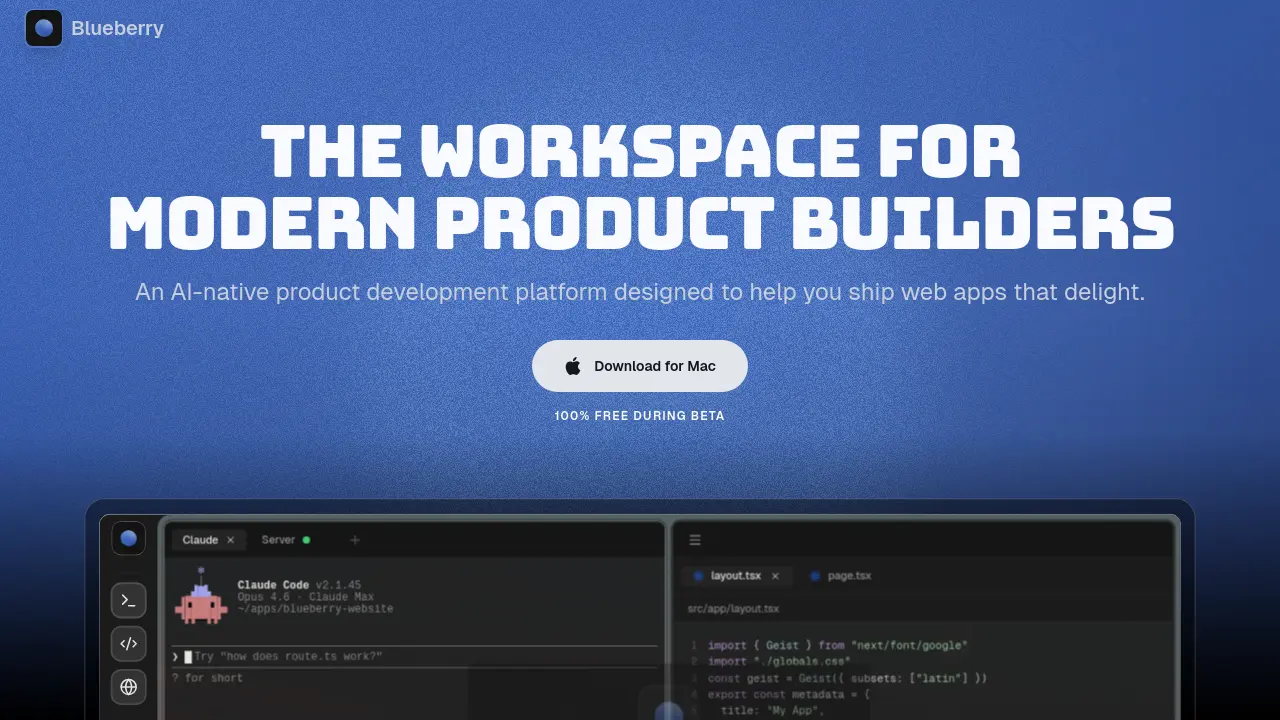
Blueberry est un espace de travail de développement natif en IA avec un terminal, un éditeur et un aperçu intégrés. Il fournit un contexte IA continu pour aider les constructeurs de produits à livrer efficacement des applications web.

FAQ de Blueberry
Qu'est-ce que Blueberry ?
Blueberry est une plateforme de développement de produits native pour l'IA qui intègre un éditeur de code, un terminal intégré et un navigateur d'aperçu dans un espace de travail unique et focalisé. Elle est conçue pour permettre aux développeurs modernes de créer et de déployer des applications web plus efficacement en minimisant les changements de contexte entre plusieurs outils.
Comment Blueberry fournit-il du contexte aux modèles d'IA ?
Blueberry utilise un serveur MCP (Model Context Protocol) intégré pour donner aux modèles d'IA un accès continu et en direct à l'ensemble de l'espace de travail. Cela permet à l'IA de voir les fichiers ouverts, la sortie du terminal, les aperçus du navigateur et les applications épinglées, ce qui lui permet de générer un code et des solutions plus pertinents basés sur l'état réel du projet.
Quels systèmes d'exploitation sont pris en charge par Blueberry ?
Blueberry est actuellement disponible en tant qu'application de bureau uniquement pour macOS. La plateforme nécessite une version compatible de macOS pour fonctionner. Les informations sur les spécifications système et le potentiel support futur d'autres systèmes d'exploitation se trouvent dans la documentation officielle.
Blueberry est-il gratuit pendant la période bêta ?
Oui, Blueberry est offert gratuitement pendant sa phase de bêta ouverte. Toutes les fonctionnalités, y compris les intégrations d'IA et les outils d'espace de travail, sont accessibles gratuitement. La structure tarifaire pour la version complète sera déterminée après la conclusion de la période bêta et l'intégration des commentaires des utilisateurs.
Que sont les applications épinglées dans Blueberry et comment fonctionnent-elles ?
Les applications épinglées sont des outils web externes comme GitHub, Linear, Figma et PostHog qui peuvent être ancrés à l'intérieur de l'espace de travail de Blueberry. Elles se chargent avec votre projet et partagent un flux de contexte en direct avec l'IA intégrée, permettant une interaction transparente entre votre environnement de développement et les autres outils essentiels à la construction de produits.
Comment utiliser Blueberry
- Blueberry est une plateforme de développement native pour l'IA qui intègre un terminal, un éditeur de code et un navigateur d'aperçu dans un espace de travail unifié pour créer des applications web avec une assistance IA continue.
- Téléchargez l'application Blueberry depuis meetblueberry.com et installez-la sur macOS pour commencer à configurer l'environnement de développement intégré.
- Lancez Blueberry et utilisez la barre de commandes, accessible via ⌘P, pour ouvrir des projets existants ou créer de nouveaux espaces de travail adaptés à des tâches de développement spécifiques.
- Configurez le terminal intégré en nommant les sessions et en définissant les commandes de démarrage, telles que npm run dev, pour automatiser l'initialisation du serveur local.
- Écrivez et modifiez du code en utilisant l'éditeur complet, qui offre la coloration syntaxique, la prise en charge de plusieurs curseurs et l'intégration Git pour le contrôle de version.
- Prévisualisez l'application web en temps réel avec le navigateur intégré, qui inclut des modes de vues responsives pour ordinateur de bureau, tablette et mobile.
- Interagissez avec des modèles d'IA comme Claude, Codex ou Gemini en saisissant des requêtes dans l'interface de chat pour recevoir des suggestions de code et de l'aide à l'implémentation.
- Utilisez Blueberry MCP pour fournir aux modèles d'IA le contexte complet de l'espace de travail, y compris les fichiers ouverts, la sortie du terminal et l'état actuel du navigateur d'aperçu.
- Épinglez des applications externes telles que GitHub, Linear ou Figma dans l'espace de travail pour garder les outils essentiels accessibles et liés contextuellement.
- Capturez des captures d'écran ou sélectionnez des éléments spécifiques du navigateur d'aperçu pour fournir à l'IA un contexte visuel pour les requêtes de débogage ou liées à la conception.
- Activez le Mode Flux avec un raccourci clavier pour atténuer les éléments d'interface non essentiels, créant ainsi un environnement sans distraction pour le travail en profondeur.
- Agencez les tuiles de l'espace de travail à l'aide de mises en page inspirées par Hyprland telles que Fibonacci, grille, colonnes ou lignes pour optimiser l'organisation de l'écran pour votre flux de travail personnel.
- Personnalisez l'espace de travail avec des thèmes et des paramètres de musique ambiante pour améliorer la concentration et maintenir une atmosphère de codage confortable pendant les sessions.
- Enregistrez les configurations de l'espace de travail par projet pour restaurer automatiquement les sessions de terminal, les onglets de l'éditeur, les URL du navigateur et les agencements de mise en page.
- Examinez les suggestions de code générées par l'IA en consultant les différences dans l'éditeur et acceptez les modifications avec Maj+Tab pour les intégrer au projet.
- Surveillez les mises à jour en direct dans le navigateur d'aperçu à mesure que les modifications de code sont enregistrées, allowing un retour visuel immédiat pour le développement itératif et les tests.
- Activez l'accès réseau dans les paramètres pour vous connecter à distance à l'espace de travail Blueberry depuis d'autres appareils sur le réseau local via l'URL fournie.
