
LivePhoto.video FAQ
LivePhoto.video est un outil web qui convertit des vidéos en LivePhoto, anime des photos fixes avec l'IA et crée des fonds d'écran dynamiques ou des GIF pour les réseaux sociaux.

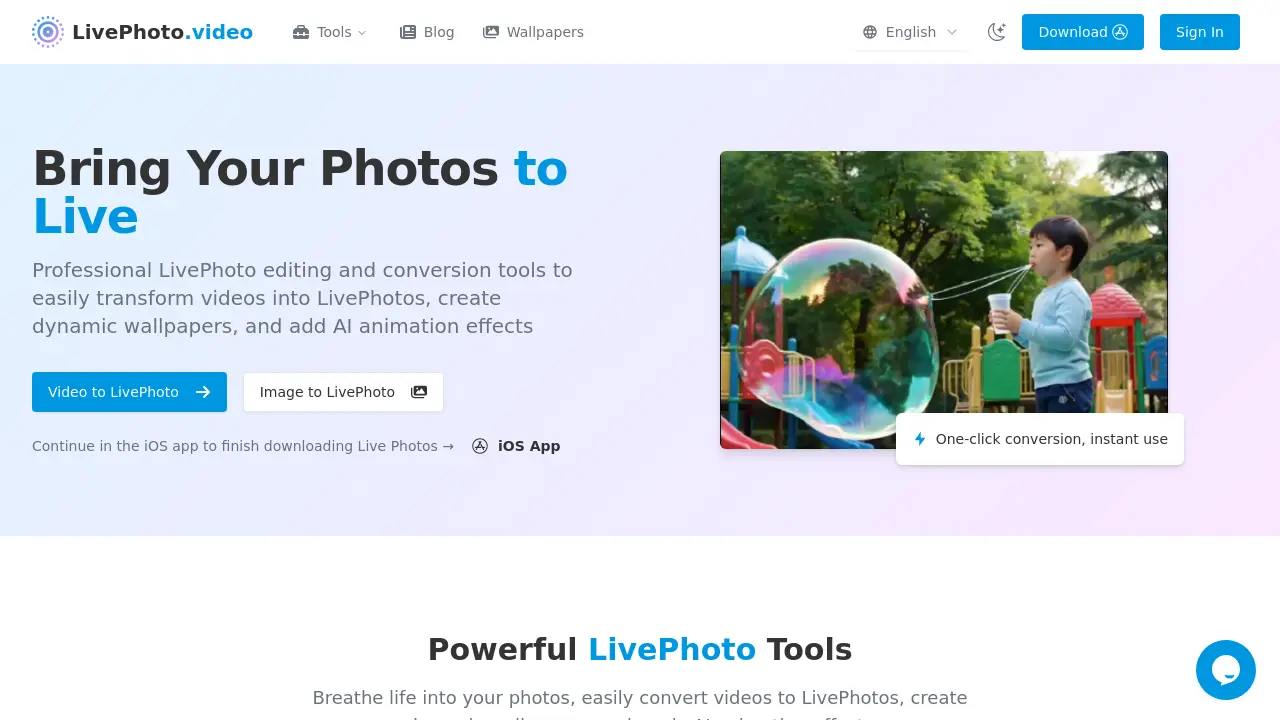
FAQ de LivePhoto.video
Qu'est-ce qu'une Live Photo exactement, et comment fonctionne-t-elle ?
Une Live Photo est une fonctionnalité d'Apple qui enregistre 1,5 seconde de vidéo et d’audio avant et après la prise d’une image statique. Sur les appareils compatibles, l'image s’anime lorsqu’on la touche, révélant le contexte et le son environnants.
Puis-je utiliser des Live Photos sur des appareils non Apple ?
Les Live Photos sont natives aux appareils Apple, mais LivePhoto.video les convertit en formats universellement compatibles tels que GIF et MP4, permettant leur lecture sur toutes les plateformes.
Comment définir une Live Photo comme fond d'écran de mon iPhone ?
Ouvrez Réglages → Fond d'écran → Choisir un nouveau fond d'écran → sélectionnez un album Live Photo, choisissez la photo, ajustez, puis définissez‑la comme fond d'écran du verrouillage. Appuyez sur l’écran pour voir l'animation.
Quelle est la différence entre une Live Photo et un GIF ?
Une Live Photo inclut de l’audio et une vidéo haute résolution déclenchée au toucher ; un GIF est silencieux, se répète automatiquement, et est plus volumineux en taille de fichier mais fonctionne sur tout appareil.
Comment convertir un vidéo ordinaire en Live Photo ?
Chargez la vidéo dans l’outil Vidéo → Live Photo, ajustez la durée et la qualité puis convertissez. Le fichier résultant peut être enregistré dans le rouleau de la caméra comme Live Photo.
Puis-je désactiver Live Photos sur l’appareil photo de mon iPhone ?
Oui, appuyez sur l’icône Live Photo (cercles concentriques) dans l’application appareil photo, ou désactivez‑la définitivement dans Appareil photo → Réglages → Live Photo.
Quels formats vidéo et photo sont supportés par les convertisseurs LivePhoto.video ?
LivePhoto.video accepte MP4, MOV, AVI, GIF pour la conversion vidéo, et JPG, PNG, HEIC, HEIF pour l’entrée d’image lorsqu’on crée des Live Photos ou des fonds d'écran animés.
Comment la fonction d’animation IA crée-t-elle un mouvement à partir d’une image fixe ?
Le système IA utilise un modèle génératif sensible à la profondeur qu’ensorcelle les sujets, estime un chemin de caméra virtuel et génère des images réalistes, produisant un mouvement fluide en quelques secondes.
Quelle est la durée maximale d’une vidéo pouvant être convertie en Live Photo ?
Une Live Photo ne peut stocker plus de 2,5 seconde de vidéo/audio. Le convertisseur tronque automatiquement les séquences plus longues pour respecter cette limite tout en préservant le contenu principal.
Puis-je reconvertir une Live Photo vers son format vidéo ou image d’origine ?
Oui, l’outil “Live Photo → Video” de LivePhoto.video extrait le média intégré, exportant le flux audio‑vidéo sous MP4 ou GIF pour une utilisation multiplateforme.
Existe-t-il une version de bureau ou Web du visualiseur Live Photo pour Windows 10 ?
LivePhoto.video propose une app iOS dédiée ; cependant, les GIF ou MP4 exportés peuvent être lus sur Windows 10 via l’app Photos native ou des lecteurs tiers.
Comment utiliser LivePhoto.video
- LivePhoto.video est une boîte à outils web qui transforme les vidéos et images en Apple Live Photos, convertit les Live Photos en GIF, restaure les GIF en Live Photos, et propose une animation IA pour les fonds d’écran dynamiques.
- Sur la page d’accueil, choisissez « Video to LivePhoto » dans le menu supérieur ou cliquez sur le lien direct sous « Tools ».
- Cliquez sur le bouton « Convert Now » et téléversez une courte vidéo (≤ 10 s) via le sélecteur de fichiers ; une animation de chargement confirme la réception.
- Ajustez les paramètres optionnels – définissez la durée, sélectionnez le taux de trame et appliquez un recadrage ou un redimensionnement sous l’onglet « Advanced » afin d’adapter les dimensions à l’écran de verrouillage.
- Appuyez sur « Start Conversion » ; une barre de progression apparaît et le système génère automatiquement le bundle Live Photo (.mov + .jpg).
- Une fois le traitement terminé, l’aperçu miniature affiche le résultat ; cliquez sur « Download » pour enregistrer le bundle sur votre appareil ou dans un stockage cloud.
- Importez le bundle téléchargé dans l’application Photos de l’iPhone ; iOS le reconnaît et l’étiquette comme un Live Photo animé avec son.
- Pour l’utiliser comme fond d’écran de verrouillage, ouvrez Settings → Wallpaper → Choose a New Wallpaper, sélectionnez l’albums Live Photo, prévisualisez et définissez-le.
- Pour partager, ouvrez « LivePhoto to GIF » dans l’application, téléversez le bundle Live Photo, choisissez la résolution de sortie et téléchargez le fichier GIF.
- Interprétation des résultats : les Live Photos de haute qualité peuvent être enregistrées, partagées ou utilisées comme fonds dynamiques ; les GIF fonctionnent sur plusieurs plateformes ; l’animation IA donne vie aux photos statiques pour les publications sur les réseaux sociaux.
