
ImgEditor FAQ
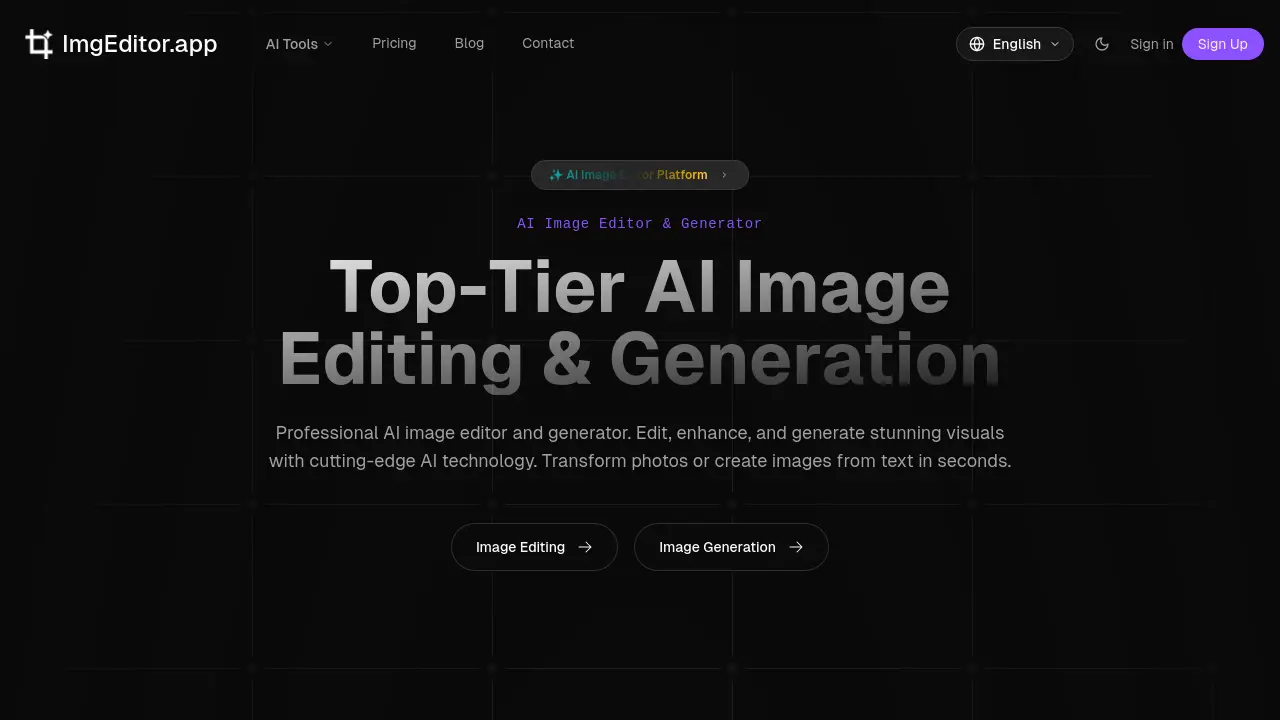
L'éditeur d'images IA fournit des outils propulsés par l'IA pour la suppression d'arrière-plan, l'agrandissement et les transformations créatives, permettant à tous les utilisateurs de modifier des photos rapidement et facilement.

FAQ de ImgEditor
Comment fonctionne le système de crédits d'essai gratuit sur ImgEditor ?
Les nouveaux utilisateurs reçoivent 30 crédits lors de l'inscription sans avoir besoin d'une carte de crédit. Ces crédits peuvent être appliqués sur n'importe quel outil d'édition ou de génération IA. Les 30 crédits permettent généralement environ deux éditions professionnelles standard, bien que le nombre exact puisse varier légèrement en fonction des exigences de traitement de l'outil spécifique. Une fois les crédits initiaux épuisés, les utilisateurs doivent acheter des crédits supplémentaires via un plan d'abonnement pour continuer à utiliser la plateforme.
Quel outil ImgEditor dois-je utiliser pour créer des portraits professionnels ?
L'outil dédié Générateur de Portraits est optimisé pour créer des portraits professionnels. Il utilise l'IA pour transformer les portraits quotidiens en images polies et adaptées aux affaires, appropriées pour LinkedIn, CV et profils d'entreprise. L'outil améliore automatiquement l'éclairage, affine les détails du visage et suggère souvent des arrière-plans neutres, livrant un résultat de qualité studio en quelques secondes sans nécessiter de compétences de édition manuelle.
Qu'est-ce qui distingue le Générateur Ghibli AI du Générateur Pixar AI ?
Le Générateur Ghibli AI applique le style visuel distinctif des animations de Studio Ghibli, produisant des images avec des lignes douces et détaillées, un charme fantaisiste et une esthétique picturale inspirée de l'anime. Le Générateur Pixar AI, en revanche, transforme les portraits en personnages animés 3D rappelant les films Pixar, mettant l'accent sur des couleurs vives, des traits expressifs et une texture tridimensionnelle semblable à du CGI. Les deux sont des outils de transfert de style, mais ils s'adressent à différents genres artistiques et préférences visuelles.
ImgEditor peut-il être utilisé à des fins académiques ou de recherche ?
Oui, ImgEditor peut être utilisé pour des applications commerciales et non commerciales, y compris des projets académiques, des affiches de recherche, des documents de thèse et des présentations éducatives. Les termes de la plateforme accordent aux utilisateurs tous les droits sur toutes les images éditées, ce qui signifie qu'il n'y a aucune restriction sur l'utilisation des sorties dans les publications universitaires, les démonstrations en classe ou les devoirs d'étudiants. Cela en fait un outil polyvalent pour améliorer le contenu visuel académique.
Y a-t-il des limites sur le nombre d'éditions pendant l'essai gratuit ?
L'essai gratuit fournit une allocation fixe de 30 crédits pour les nouveaux utilisateurs. Sur la base de l'indication de la plateforme que cela équivaut à environ deux éditions professionnelles, il existe une limite implicite sur le volume de traitement disponible sans paiement. Le nombre d'éditions individuelles que vous pouvez effectuer dépend du coût en crédits par opération, qui peut varier légèrement entre les outils. Après avoir consommé les 30 crédits, une utilisation supplémentaire nécessite l'achat d'un abonnement.
Comment utiliser ImgEditor
ImgEditor est une plateforme alimentée par l'IA pour le montage et la génération d'images. Elle fournit des outils pour la suppression d'arrière-plan, l'agrandissement, l'amélioration et les effets de transfert de style, permettant aux utilisateurs de transformer ou de créer des visuels sans expertise en montage traditionnel.
- Accédez à ImgEditor.app et consultez la mise en page de la page d'accueil, qui catégorise les outils d'IA pour le montage et la génération par fonction, comme l'amélioration ou les effets créatifs.
- Sélectionnez l'outil d'IA spécifique correspondant à votre objectif, comme le Suppresseur d'Arrière-plan pour les photos de produits ou l'Agrandisseur d'Image pour l'amélioration de la résolution.
- Téléchargez votre fichier image dans un format pris en charge comme JPEG ou PNG. Assurez-vous que le fichier respecte les directives de taille pour une vitesse de traitement et une qualité optimales.
- Pour les outils nécessitant une personnalisation, ajustez les paramètres ou fournissez une invite textuelle descriptive, en particulier pour les effets de transfert de style comme le Générateur Pixar AI.
- Lancez le traitement en cliquant sur le bouton approprié. L'IA analyse l'image et applique l'opération sélectionnée, ce qui se termine généralement en quelques secondes.
- Examinez la sortie dans la fenêtre d'aperçu. Utilisez les curseurs d'affinement, s'ils sont disponibles, pour ajuster des résultats tels que l'intensité de l'effet ou la douceur des bords.
- Téléchargez l'image finale dans la résolution de votre choix. Les fichiers traités sont automatiquement supprimés des serveurs, préservant ainsi la confidentialité pour un usage commercial ou personnel.
- Pour générer de nouvelles images, utilisez la fonction texte vers image. Entrez une invite détaillée décrivant le visuel souhaité, puis générez et itérez si nécessaire.
Après le traitement, évaluez la sortie par rapport aux exigences de votre projet. Si le résultat ne répond pas aux attentes, retraitez-le avec des paramètres ajustés ou un outil différent. Les images éditées ou générées peuvent être directement appliquées à des supports marketing, du contenu des médias sociaux, des profils professionnels ou d'autres projets créatifs, avec des droits complets pour un usage commercial comme indiqué dans les conditions. L'IA de la plateforme garantit que les résultats maintiennent une qualité et un contexte naturels, adaptés à une présentation professionnelle.
