
HappyHorse FAQ
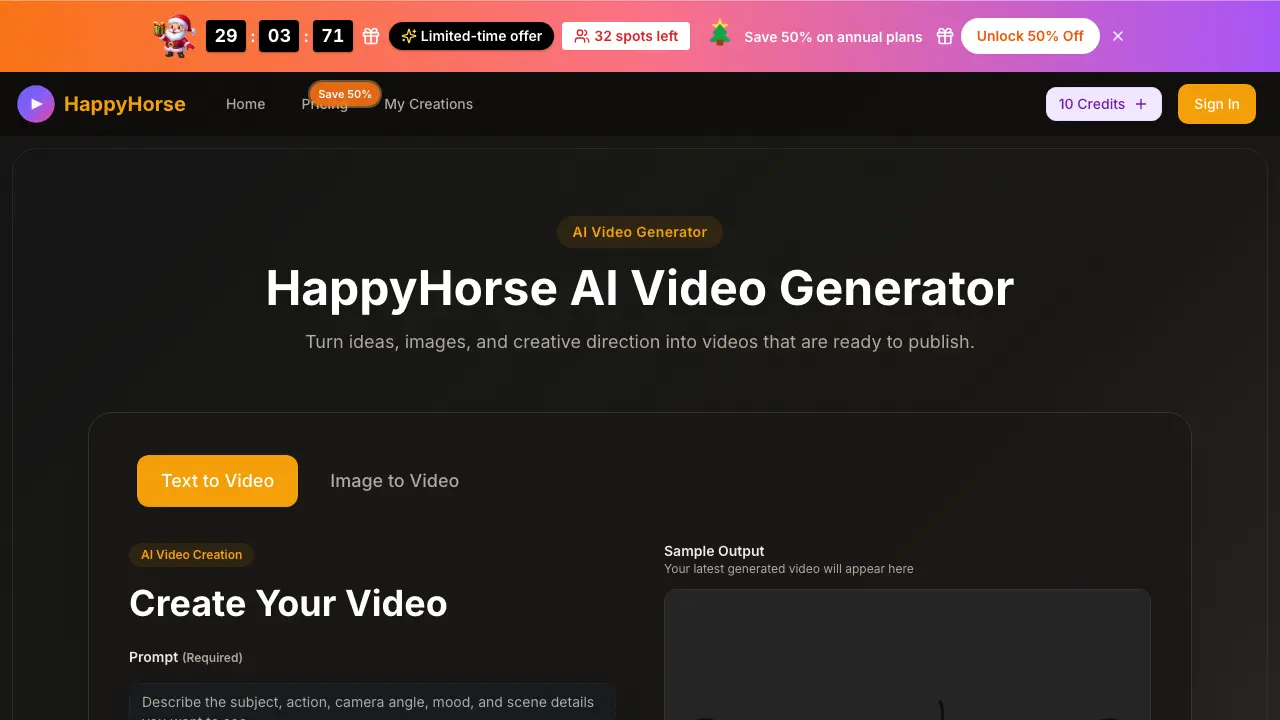
HappyHorse est un générateur vidéo IA qui transforme des prompts et des images de référence en courtes vidéos soignées, idéal pour le marketing, le storytelling et la création de contenu, avec des fonctions texte‑vers‑vidéo et image‑vers‑vidéo.

FAQ de HappyHorse
Comment démarrer la création d’une vidéo avec HappyHorse ?
Pour créer une vidéo avec HappyHorse, décrivez la scène, l’action et l’ambiance souhaitées dans le champ de texte (jusqu’à 800 caractères), ou téléversez une image si vous avez déjà une référence visuelle. Choisissez le format d’image, la qualité et la durée, puis cliquez sur « Démarrer la génération » pour rendre votre premier clip.
Quels formats et qualités vidéo HappyHorse prend‑il en charge ?
HappyHorse permet de générer des vidéos dans plusieurs rapports d’aspect : 16:9, 9:16, 4:3, 3:4, 21:9 et 1:1. Vous pouvez choisir la qualité HD 720 p ou Full HD 1080 p, avec une durée de 5 ou 10 secondes par clip.
Puis‑je utiliser mes propres images pour créer des vidéos avec HappyHorse ?
Oui, HappyHorse propose la fonction image‑vers‑vidéo. Vous pouvez téléverser une image fixe et ajouter un texte indiquant la direction du mouvement ; la plateforme animera la scène tout en conservant l’image originale comme référence de départ.
Quelle est la différence entre les modes texte‑vers‑vidéo et image‑vers‑vidéo ?
Le mode texte‑vers‑vidéo génère une scène entièrement nouvelle à partir d’un prompt écrit, offrant plus de liberté créative. Le mode image‑vers‑vidéo part d’une image importée et ajoute du mouvement tout en restant proche de la composition originale, idéal lorsque vous avez déjà des prises de vue de produit ou d’autres visuels spécifiques.
Comment utiliser HappyHorse
- Ouvrez le site HappyHorse et cliquez sur le bouton "Sign In" pour créer un nouveau compte ou vous connecter à un compte existant.
- Une fois connecté, choisissez "Text to Video" ou "Image to Video" selon votre source de contenu pour la génération vidéo IA.
- Si vous utilisez du texte, saisissez votre prompt décrivant la scène, l'action et l'ambiance. Pour les images, téléchargez le fichier de référence qui orientera le style de la vidéo.
- Sélectionnez le ratio d'aspect, la qualité et la durée de la vidéo en fonction de la plateforme de publication et de vos besoins.
- Consultez l'aperçu des paramètres et ajustez le mouvement, le rythme et le cadrage avant de lancer le processus de génération.
- Après la génération, prévisualisez le résultat pour vérifier qu'il correspond à votre direction créative, puis téléchargez le clip final.
- Vous pouvez itérer en modifiant le prompt ou les réglages afin d'affiner le rendu et obtenir un contenu de meilleure qualité, axé sur la conversion.
