
Imgen Studio FAQ
Imgen Studio regroupe le générateur d’images IA GPT Image 2 et l’éditeur dans un même espace de travail web, permettant aux équipes et aux créateurs de créer, modifier, augmenter la résolution et supprimer les fonds d’images sans changer d’outil.

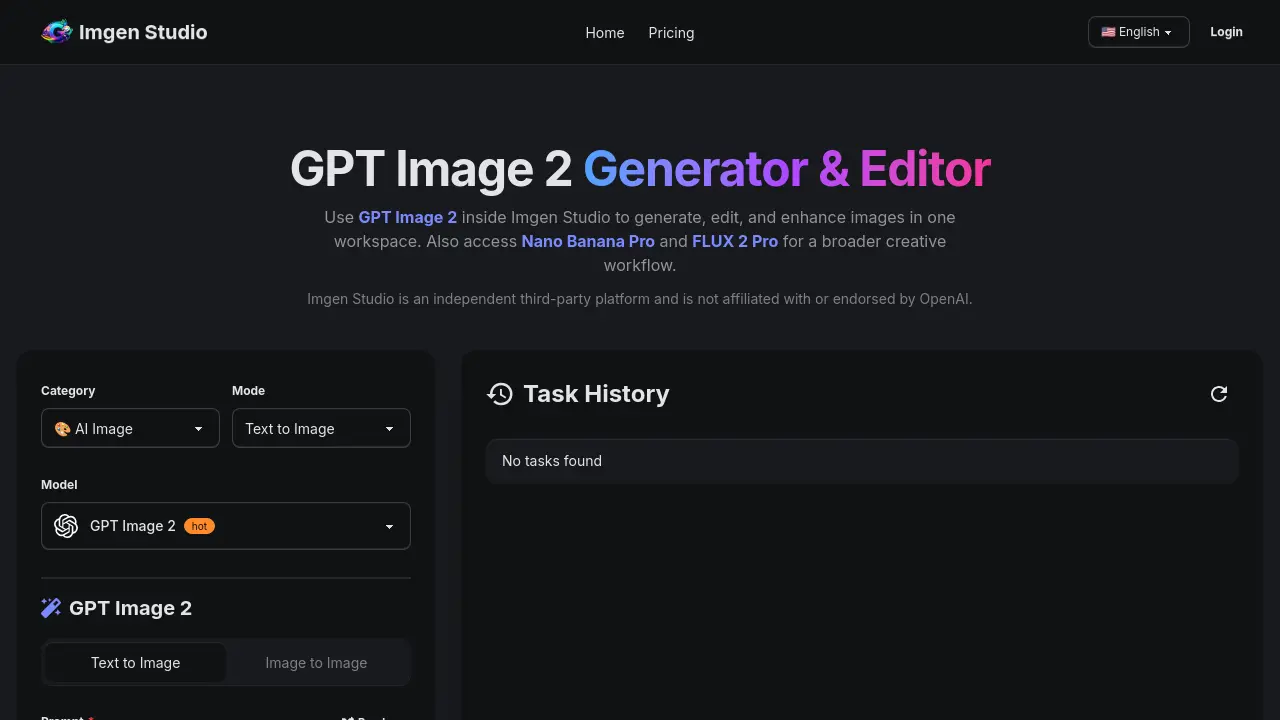
FAQ de Imgen Studio
Qu’est‑ce que GPT Image 2 ?
GPT Image 2 est un modèle de génération d’images piloté par IA, intégré à Imgen Studio. Il permet aux utilisateurs de créer, modifier et améliorer des visuels directement dans un seul espace de travail basé sur le navigateur, sans avoir besoin d’outils séparés ou de configurer d’API.
Puis‑je utiliser GPT Image 2 en ligne dans Imgen Studio ?
Oui. GPT Image 2 est accessible via l’interface web d’Imgen Studio, ce qui permet de générer des images depuis n’importe quel appareil disposant d’une connexion Internet. Aucun logiciel local ni aucune clé d’API ne sont requis.
GPT Image 2 est‑il gratuit à essayer ?
Les nouveaux utilisateurs reçoivent chaque jour des crédits gratuits après inscription, ce qui leur permet de tester GPT Image 2 et les fonctions d’édition associées sans paiement initial. Les crédits se renouvellent quotidiennement tant que le niveau gratuit reste actif.
Quand devrais‑je choisir GPT Image 2 plutôt que d’autres modèles d’Imgen Studio ?
GPT Image 2 excelle avec des invites contenant beaucoup de texte, comme les signalétiques, affiches, maquettes UI et la génération polyvalente. Il fournit également des résultats photoréalistes rapides et une édition fluide, ce qui le rend idéal lorsqu’on préfère un flux de travail unique plutôt que de basculer entre plusieurs modèles.
Puis‑je utiliser les images générées par GPT Image 2 à des fins commerciales ?
Les abonnements payants accordent des droits d’utilisation commerciale aux images créées avec GPT Image 2, à condition que les utilisateurs respectent les Conditions d’utilisation d’Imgen Studio, la Politique d’utilisation acceptable et les restrictions spécifiques au modèle. Les sorties du niveau gratuit restent limitées aux tests non commerciaux.
Comment fonctionnent les abonnements et les annulations pour l’accès à GPT Image 2 ?
Les abonnés gèrent leur plan dans la section Facturation de leur compte Imgen Studio. Les annulations prennent effet à la fin du cycle de facturation en cours, l’accès restant valide jusqu’à l’expiration de cette période. Aucun pénalité supplémentaire n’est appliquée.
Quel contenu est interdit lorsqu’on utilise GPT Image 2 ?
Imgen Studio interdit la génération de contenu NSFW, de matériel sexuel impliquant des mineurs, de deepfakes, d’usurpation d’identité, de harcèlement, de violation de droits d’auteur ou de marques, de contenu frauduleux ou toute activité illégale. Les utilisateurs doivent toujours respecter la Politique d’utilisation acceptable de la plateforme.
Quelle est la vitesse de génération d’images avec GPT Image 2 ?
La vitesse dépend de la taille de l’image, du ratio d’aspect choisi et de la charge du serveur. En général, les requêtes standard se terminent en quelques secondes à quelques minutes, tandis que les tâches plus grandes ou à haute résolution peuvent demander un temps de traitement supplémentaire.
Quels formats de fichiers et quelles résolutions sont pris en charge ?
Les sorties de GPT Image 2 peuvent être exportées au format PNG, JPG ou WebP. La plateforme propose plusieurs ratios d’aspect et inclut une fonction de mise à l’échelle pouvant porter la résolution jusqu’à 4 K pour des actifs de niveau production.
Dois‑je installer un logiciel pour utiliser GPT Image 2 ?
Aucune installation n’est requise. GPT Image 2 fonctionne entièrement dans le navigateur via Imgen Studio, offrant une expérience plug‑and‑play compatible avec la plupart des systèmes d’exploitation et appareils modernes.
Comment utiliser Imgen Studio
Imgen Studio propose un espace de travail intégré pour la génération GPT Image 2, l'édition image‑à‑image, la suppression d'arrière‑plan, le upscaling et le changement de modèle, permettant de créer rapidement des prototypes visuels.
Inscrivez‑vous gratuitement à Imgen Studio via Google ou votre e‑mail, puis localisez le sélecteur de modèle GPT Image 2 dans le panneau « Mode ».
Saisissez un prompt concis décrivant l'image souhaitée, choisissez le rapport d'aspect et les variantes, puis cliquez sur Generate ; le système retourne immédiatement une ou deux images haute résolution.
Parcourez la grille de vignettes, sélectionnez une image générée et utilisez l'éditeur intégré pour appliquer un inpainting, supprimer l'arrière‑plan ou échanger le modèle afin d'affiner itérativement.
Si vous avez besoin d'une résolution supérieure, choisissez Upscale to 4K, puis exportez le fichier final en PNG, JPG ou WebP pour une utilisation ultérieure.
Évaluez le résultat en vérifiant la fidélité visuelle, la précision du texte et la cohérence de la mise en page ; intégrez l'image polie dans vos fiches produit e‑commerce, publicités ou projets créatifs selon les besoins.
