
AI Renamer FAQ
ai-renamer est un outil en ligne de commande Node.js qui utilise des modèles Ollama et LM Studio (Llava, Gemma, Llama, etc.) pour renommer intelligemment des fichiers en fonction de leur contenu. C’est un outil utile pour les développeurs et les utilisateurs qui souhaitent renommer plusieurs fichiers de manière plus efficace.

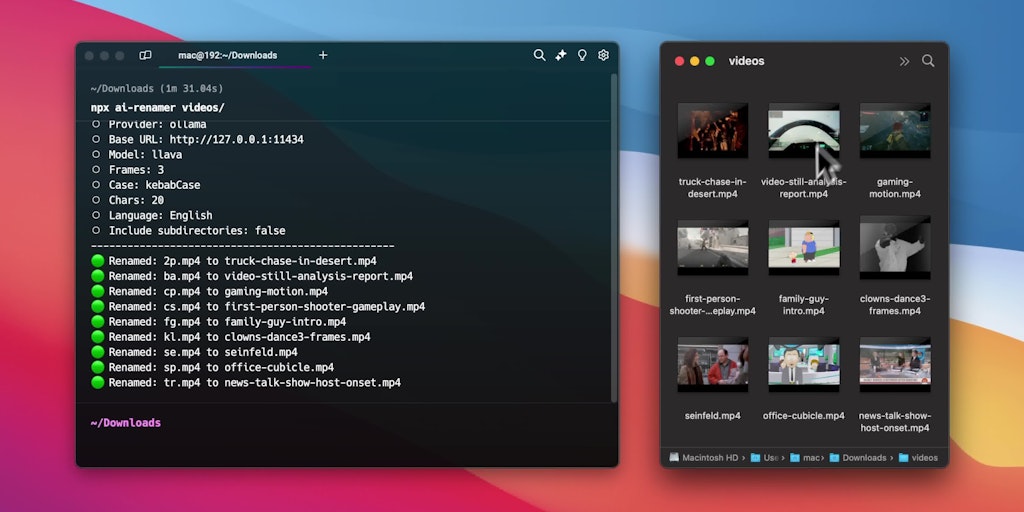
FAQ de AI Renamer
Qu'est-ce que AI Renamer ?
AI Renamer est un outil en ligne de commande Node.js qui utilise des modèles Ollama et LM Studio (comme Llava, Gemma, Llama, etc.) pour renommer intelligemment les fichiers en fonction de leur contenu.
Comment utiliser AI Renamer ?
AI Renamer est simple à utiliser. Vous pouvez simplement lancer la commande ai-renamer et passer le chemin du fichier ou du répertoire à renommer. AI Renamer analysera le contenu du fichier et générera un nouveau nom de fichier plus pertinent.
AI Renamer prend-il en charge différents modèles d'IA ?
Oui, AI Renamer prend en charge une variété de modèles d'IA, y compris Ollama et LM Studio. Vous pouvez choisir le modèle que vous souhaitez utiliser en passant le nom du modèle en tant qu'argument à la commande ai-renamer.
Quels sont les avantages d'utiliser AI Renamer ?
AI Renamer peut vous aider à :
- Renommer automatiquement les fichiers en fonction de leur contenu, ce qui vous fait gagner du temps.
- Créer des noms de fichiers plus pertinents et plus descriptifs.
- Améliorer l'organisation de vos fichiers.
AI Renamer est-il gratuit ?
Oui, AI Renamer est un outil open source gratuit et disponible sur GitHub.
Comment utiliser AI Renamer
AI Renamer est un outil CLI Node.js qui utilise des modèles d'IA pour renommer intelligemment les fichiers en fonction de leur contenu. Il prend en charge Ollama, LM Studio et OpenAI. Il offre des fonctionnalités pour l'utilisation de ai file renamer windows.
Tout d'abord, installez AI Renamer globalement en utilisant
npm install -g ai-renamer. Cela vous permet d'exécuter l'outil depuis n'importe quel répertoire.Assurez-vous que Ollama ou LM Studio est installé, ainsi qu'un LLM compatible comme Llava. FFmpeg est requis pour renommer les vidéos ; téléchargez et installez-le.
Pour utiliser Ollama, exécutez simplement
npx ai-renamer /path. L'outil tente de sélectionner automatiquement Llava ; spécifiez le modèle en utilisant--modelsi nécessaire.Pour LM Studio, spécifiez le fournisseur avec
npx ai-renamer /path --provider=lm-studio. L'outil utilisera le modèle actuellement chargé dans LM Studio.Pour OpenAI, utilisez
npx ai-renamer /path --provider=openai --api-key=YOUR_API_KEY. L'outil utilise gpt-4o par défaut, mais permet de spécifier d'autres modèles.Personnalisez les ports pour Ollama ou LM Studio en utilisant le paramètre
--base-url. Par exemple :npx ai-renamer /path --provider=ollama --base-url=http://127.0.0.1:11434.L'ai renamer enregistre les valeurs des indicateurs dans
~/ai-renamer.json. Les exécutions suivantes utiliseront ces configurations enregistrées, simplifiant ainsi les opérations futures d'AI image renamer.Utilisez des paramètres tels que
--case,--charset--languagepour contrôler le style de nommage, la longueur maximale du nom de fichier et la langue de sortie pour les tâches AI PDF renamer.Utilisez
--custom-promptpour ajouter une instruction spécifique au LLM. Par exemple :npx ai-renamer /path --custom-prompt="Only describe the background".Interprétez les résultats en examinant les nouveaux noms de fichiers générés par l'IA. Assurez-vous qu'ils reflètent fidèlement le contenu du fichier en utilisant les fonctionnalités d'AI screenshot renamer.
