
Seedance 2.5 AI preguntas frecuentes
Seedance 2.5 AI es un generador de vídeo con IA para creadores y mercadólogos, que transforma indicaciones de texto o imagen en clips cinematográficos con exportación en HD y uso basado en créditos.

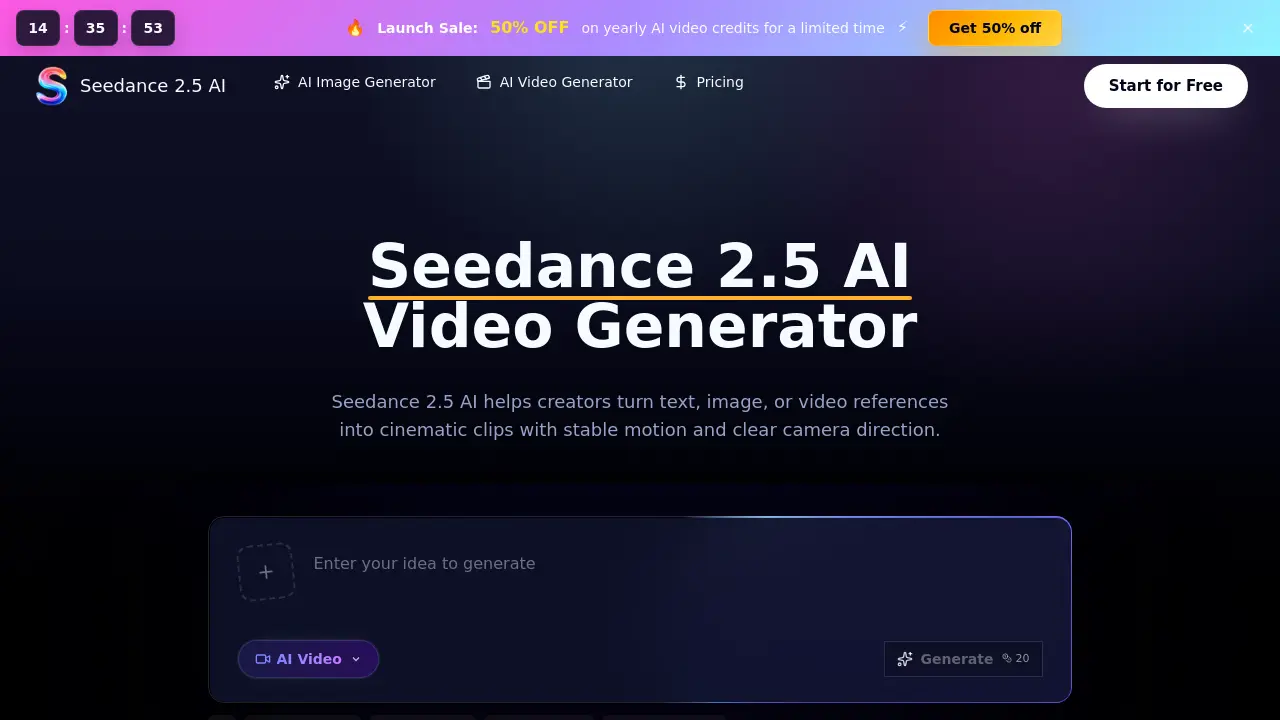
Preguntas frecuentes de Seedance 2.5 AI
¿Qué es Seedance 2.5 AI?
Seedance 2.5 AI es una plataforma de generación de vídeo basada en el navegador que transforma indicaciones de texto, imágenes o referencias de vídeo en clips cinematográficos. El servicio gestiona créditos, ofrece reproducción previa y permite a los usuarios descargar borradores pulidos para redes sociales, comercio electrónico o campañas.
¿Qué puedo crear con Seedance 2.5 AI?
Los usuarios pueden producir adelantos de productos, anuncios breves para redes sociales, storyboards, escenas cinematográficas, clips de exhibición para comercio electrónico, videos conceptuales y previsualizaciones listas para el cliente. La herramienta soporta una variedad de estilos, desde bucles de retratos de moda hasta tomas ambientales con atmósfera.
¿Soporta Seedance 2.5 AI la generación de imagen a vídeo?
Sí. El flujo de trabajo de imagen a vídeo permite que una foto subida actúe como referencia visual, guiando la identidad del sujeto, la composición, la paleta de colores y las indicaciones de movimiento mientras la IA anima la escena según la indicación escrita.
¿En qué destaca el modelo Seedance 2.5?
El modelo Seedance 2.5 sobresale en seguir indicaciones detalladas, ofrecer movimientos cinematográficos fluidos, mantener una iluminación y apariencia de los personajes consistentes en varios planos, y gestionar rastreo de cámara complejo o movimiento de telas con física realista.
¿Cómo funcionan los créditos en Seedance 2.5 AI?
Los créditos se deducen según la duración del vídeo seleccionado, la resolución y los ajustes de calidad. Cada plan proporciona una asignación mensual de créditos, y los créditos no utilizados se trasladan dentro del período de facturación. También existen opciones de pago por uso para necesidades puntuales.
¿Cuándo una generación fallida sigue consumiendo créditos?
Si el modelo finaliza la generación de un vídeo pero el resultado es bloqueado posteriormente por moderación, los créditos permanecen en el sistema y no se reembolsan. Los errores que ocurren antes de producir cualquier fotograma normalmente generan un reembolso de crédito.
¿Cómo puedo controlar el movimiento y la física en mis indicaciones?
La sintaxis de la indicación permite describir actores, productos, iluminación y movimientos de cámara de forma explícita. Al especificar acciones como “caminar hacia adelante”, “tela ondeando” o “paneo de cámara a la izquierda”, el sistema traduce esas pistas en movimiento coherente y comportamiento físico realista.
¿Qué opciones de exportación hay para los vídeos terminados?
Seedance 2.5 AI ofrece exportaciones en HD sin marcas de agua e incluye una licencia de uso comercial. Los usuarios pueden descargar el archivo de vídeo final directamente desde el espacio de trabajo del navegador, y se admiten integraciones con plataformas sociales mediante códecs de vídeo estándar.
¿Qué plan de precios es más adecuado para un pequeño equipo?
El plan Plus (29,9 $/mes o 178,8 $/año) brinda 24 000 créditos al año, acceso prioritario a la cola y soporte al cliente especializado, lo que lo convierte en una opción rentable para creadores profesionales y equipos colaborativos pequeños.
¿Cómo ayuda el flujo de revisión a los proyectos colaborativos?
Los equipos pueden generar múltiples versiones de indicaciones, compararlas lado a lado, ajustar referencias y gestionar el consumo de créditos desde un único panel. Este proceso iterativo acelera los ciclos de retroalimentación y reduce la necesidad de herramientas externas de edición.
Cómo utilizar Seedance 2.5 AI
- Seedance 2.5 AI es un generador de vídeo basado en el navegador que transforma textos, imágenes o referencias de vídeo en clips cinematográficos, ofreciendo vistas previas y exportaciones mediante créditos, además de control de movimiento.
- Comienza introduciendo un prompt textual claro que describa la escena deseada; opcionalmente sube una imagen o vídeo de referencia para guiar la composición, el sujeto y el movimiento.
- Ajusta parámetros del vídeo como duración, relación de aspecto y calidad de salida en el panel de ajustes, asegurándote de que coincidan con la plataforma o audiencia objetivo.
- Haz clic en el botón Generate; el sistema asigna créditos, procesa la solicitud y muestra una vista previa en tiempo real una vez finalizado el renderizado.
- Revisa el clip generado en la ventana de previsualización, verificando deriva de cámara, consistencia del sujeto, iluminación y fluidez cinematográfica respecto al brief original.
- Utiliza las herramientas de comparación integradas para alternar entre versiones del prompt, anotando diferencias en movimiento, ritmo o estilo visual para iterar de forma informada.
- Cuando estés satisfecho, pulsa Download para exportar el vídeo en formato HD; el archivo está listo para integrarse en anuncios sociales, avances de producto o presentaciones.
- Analiza el impacto del resultado final midiendo métricas de engagement o recopilando feedback del cliente, y refina futuros prompts basándote en los puntos fuertes y débiles observados.
