
PixPin preguntas frecuentes
PixPin es una aplicación multiplataforma para capturar pantallas, grabar vídeos y extraer texto mediante OCR, con funciones de fijado y anotación pensadas para desarrolladores, diseñadores y equipos de soporte.

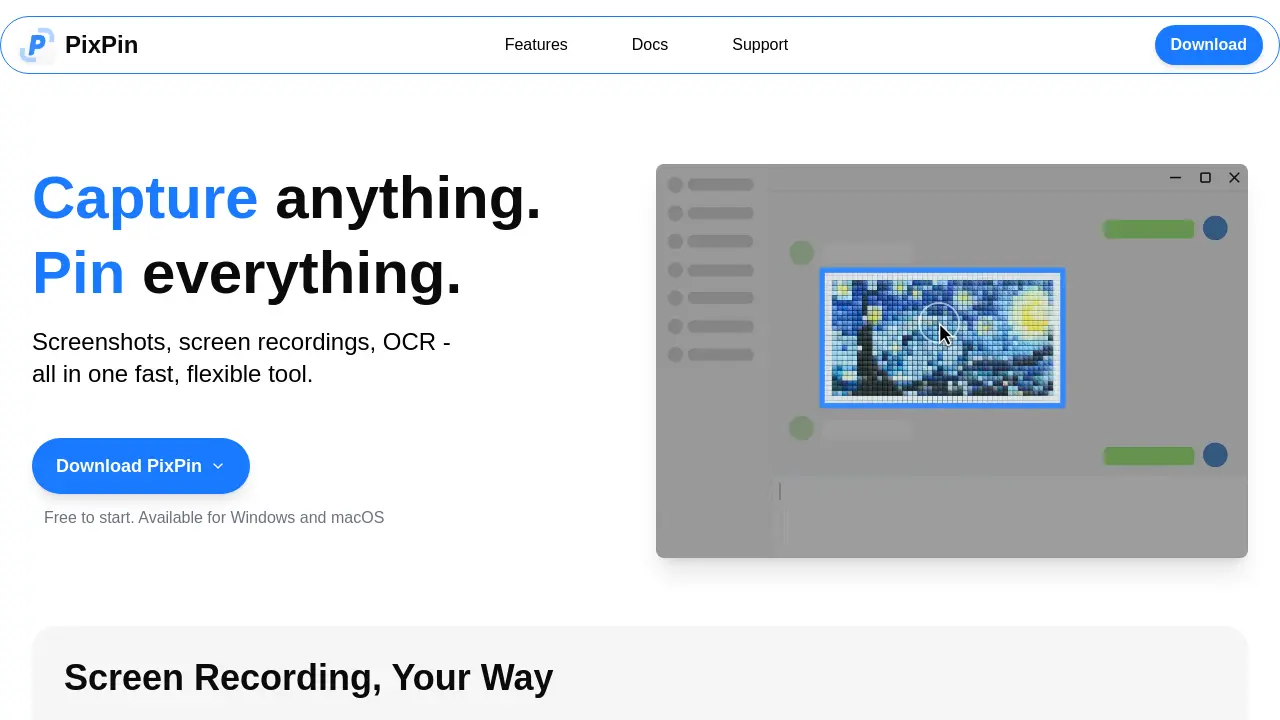
Preguntas frecuentes de PixPin
¿Qué funcionalidades básicas de captura ofrece PixPin?
PixPin combina captura de pantalla, grabación de pantalla y OCR en una única aplicación. Los usuarios pueden capturar ventanas individuales, regiones seleccionadas, pantallas completas, páginas con desplazamiento e incluso crear GIF animados, todo sin necesidad de herramientas adicionales.
¿Cómo funciona la función «Pin it to screen»?
La función Pin permite adjuntar imágenes, texto extraído, colores o archivos directamente al escritorio como notas adhesivas virtuales. Estos elementos fijados permanecen visibles entre aplicaciones, facilitando una referencia rápida y apoyando la lluvia de ideas visual o la documentación.
¿Puede PixPin extraer texto automáticamente de las imágenes?
Sí. PixPin incluye un motor OCR que reconoce el texto dentro de capturas o notas fijadas. El usuario selecciona el área deseada, copia el texto reconocido al instante y evita la escritura manual, acelerando la investigación y la toma de notas.
¿Qué herramientas de anotación están disponibles para capturas y pins?
PixPin ofrece varias opciones de anotación, como dibujar círculos, resaltar con marcador, añadir números secuenciales y aplicar un efecto de mosaico para ocultar datos sensibles. Estas herramientas ayudan a comunicar la intención visual de forma clara y profesional.
¿Cómo mejora el atajo Quick Pin Screenshot el flujo de trabajo?
Con el atajo global WIN + Arrastrar (clic izquierdo), PixPin captura el área de pantalla actual y la fija como nota adhesiva en un solo paso, sin necesidad de abrir la aplicación primero. Esta captura rápida es especialmente útil para diseñadores, desarrolladores y personal de soporte que necesiten notas visuales instantáneas.
¿Qué capacidades adicionales incluye PixPin Pro?
PixPin Pro amplía la versión gratuita añadiendo Action Recording, que registra pulsaciones de teclas y clics del ratón junto con las grabaciones de pantalla. Esta función es valiosa para crear tutoriales paso a paso, informes de errores detallados y documentación de procesos completa.
¿Está PixPin disponible para Windows y macOS, y requiere registro?
PixPin se puede descargar y usar tanto en Windows como en macOS. La aplicación ofrece un nivel gratuito que no requiere registro, permitiendo a los usuarios empezar a capturar de inmediato; la suscripción Pro de pago es opcional para acceder a funciones avanzadas.
Cómo utilizar PixPin
PixPin combina captura de pantalla, grabación de pantalla, extracción OCR y anclado en una sola herramienta, permitiendo a los usuarios documentar, anotar y reutilizar información visual de forma eficiente.
Inicia PixPin, selecciona el modo deseado — Captura, Grabación o Captura larga — desde la barra de herramientas principal, y luego define el área a capturar mediante ventana, región o detección automática.
Inicia la captura; para grabaciones, elige formato de video o GIF y, opcionalmente, habilita la grabación de acciones para registrar pulsaciones de teclas y clics del ratón y crear tutoriales detallados.
Tras la captura, utiliza el panel de anotaciones para resaltar, rodear, añadir flechas o aplicar mosaico a zonas sensibles, y haz clic en Pin to screen para crear una nota adhesiva persistente.
Para extraer texto, activa la herramienta OCR sobre la imagen o captura anclada, selecciona el bloque de texto y copia el resultado directamente al portapapeles para usarlo al instante.
Revisa las notas y anotaciones fijadas en el escritorio; organízalas arrastrando, redimensionando o eliminándolas, integrando así el contenido capturado en tu flujo de trabajo continuo.
