
Gemini Omni Video preguntas frecuentes
Gemini Omni Video es un generador de vídeo con IA para creadores de contenido, que convierte texto o imágenes en clips con audio sincronizado, diferentes relaciones de aspecto y resoluciones, impulsado por Google Gemini.

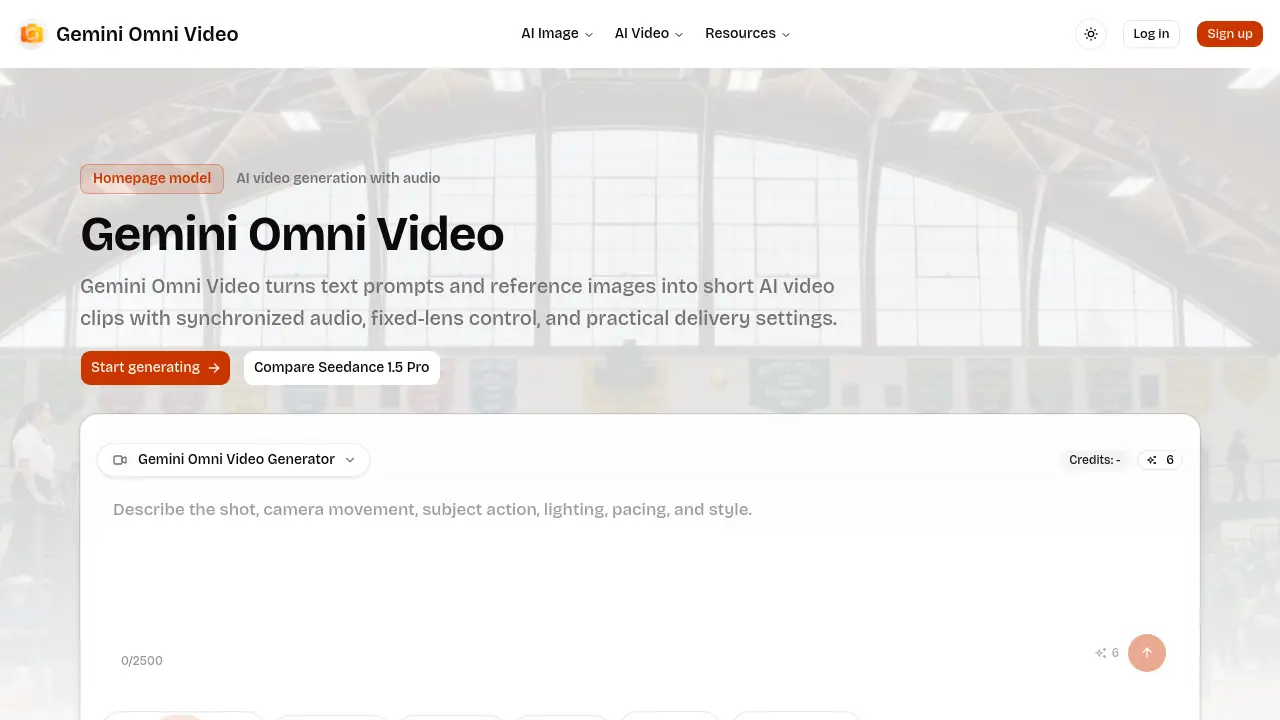
Preguntas frecuentes de Gemini Omni Video
¿Qué es Gemini Omni Video?
Gemini Omni Video es una herramienta de generación de video impulsada por IA que crea clips breves a partir de indicaciones de texto o imágenes de referencia. Ofrece audio sincronizado, control de lente fija y múltiples opciones de entrega como resolución, relación de aspecto y duración.
¿Gemini Omni Video puede generar audio?
Sí. La plataforma puede sintetizar audio sincronizado que coincide con el contenido visual, lo que la hace adecuada para ambientaciones, secuencias de acción o narraciones breves sin necesidad de bandas sonoras externas.
¿Qué relaciones de aspecto admite Gemini Omni Video?
Gemini Omni Video admite seis relaciones de aspecto: 1:1 (cuadrado), 4:3, 3:4, 16:9 (paisaje estándar), 9:16 (vertical) y 21:9 (cine panorámico), lo que permite a los creadores dirigirse a diversos formatos sociales y de transmisión.
¿Cuál es la duración máxima de los clips de Gemini Omni Video?
El generador ofrece tres opciones de duración fija: 4 segundos, 8 segundos y 12 segundos. Estas longitudes están optimizadas para contenido de formato corto como anuncios, historias en redes sociales y demostraciones rápidas de productos.
¿Cuándo debo usar lente fija?
El modo de lente fija debe seleccionarse cuando se necesita una vista de cámara estable, por ejemplo en presentaciones de productos, primeros planos de personajes o cualquier escena donde el movimiento de cámara distraiga del sujeto principal.
¿Cómo deben planificar los equipos la generación con Gemini Omni Video?
Se recomienda que los equipos decidan el modo de entrada (texto o imagen), establezcan el presupuesto de créditos, elijan resolución, relación de aspecto y duración, y definan criterios de revisión antes de iniciar la generación. Una planificación clara reduce los ciclos de iteración y el coste.
¿Qué resoluciones están disponibles para la salida de Gemini Omni Video?
Los usuarios pueden elegir entre tres niveles de resolución: 480 p para necesidades de bajo ancho de banda, 720 p para entrega HD estándar y 1080 p para calidad Full HD. Seleccionar la resolución adecuada equilibra la fidelidad visual con el consumo de créditos.
¿Existe un sistema de créditos y cómo afecta al uso?
Gemini Omni Video funciona con un modelo de créditos donde cada clip generado consume un número predeterminado de créditos según la resolución, duración y si incluye audio. Monitorizar los créditos ayuda a gestionar el presupuesto y a evitar picos de uso inesperados.
¿Puedo generar videos a partir de una imagen existente?
Sí. El modo imagen‑a‑video permite a los usuarios subir una foto de referencia y definir restricciones de movimiento, lo que permite a la IA animar el sujeto estático manteniendo su reconocimiento y composición.
¿Qué tipos de contenido son más adecuados para Gemini Omni Video?
La herramienta sobresale en escenarios de formato corto como demostraciones de productos, clips para redes sociales, resaltados deportivos con sonido ambiental, exhibiciones de baile urbano y convertir bocetos en secuencias animadas, gracias a su rápida entrega y configuraciones personalizables.
Cómo utilizar Gemini Omni Video
Gemini Omni Video convierte indicaciones de texto o imágenes de referencia en breves clips de video generados por IA, ofreciendo audio sincronizado, estabilidad de lente fija, resolución, relación de aspecto y duración personalizables.
Selecciona el modo de entrada en la página principal: escribe una descripción textual para conceptos abiertos o sube una imagen cuando sea necesario que la apariencia del sujeto sea reconocible.
Define los ajustes de entrega antes de renderizar: elige la relación de aspecto (p. ej., 16:9, 9:16), la resolución (480p, 720p, 1080p) y la duración del clip (4, 8 o 12 segundos) según la plataforma de destino.
Activa el audio sincronizado si la escena requiere ambiente, indicaciones de acción o narración; la IA generará una pista de fondo que coincida con los eventos visuales.
Activa el modo Fixed‑Lens cuando el plano debe permanecer estable, útil para demostraciones de productos, primeros planos de personajes o presentaciones de interfaces, evitando movimientos de cámara distractores.
Haz clic en “Iniciar generación”; el sistema reservará créditos, procesará la indicación y mostrará una miniatura de vista previa al finalizar el renderizado.
Revisa el video generado y la pista de audio, comprobando la fidelidad visual, la sincronización y el encuadre respecto al brief original; anota cualquier discrepancia para refinar la indicación.
Exporta el clip final en el formato elegido y, a continuación, intégralo en anuncios, redes sociales o presentaciones, aprovechando la resolución y relación de aspecto que mejor se adapten al canal de distribución.
