
NanoBiBi preguntas frecuentes
NanoBiBi es un editor de imágenes por lotes con IA que elimina fondos, aumenta el tamaño de las fotos de productos para vendedores y creadores de comercio electrónico, ahorrando tiempo con flujos de trabajo automatizados.

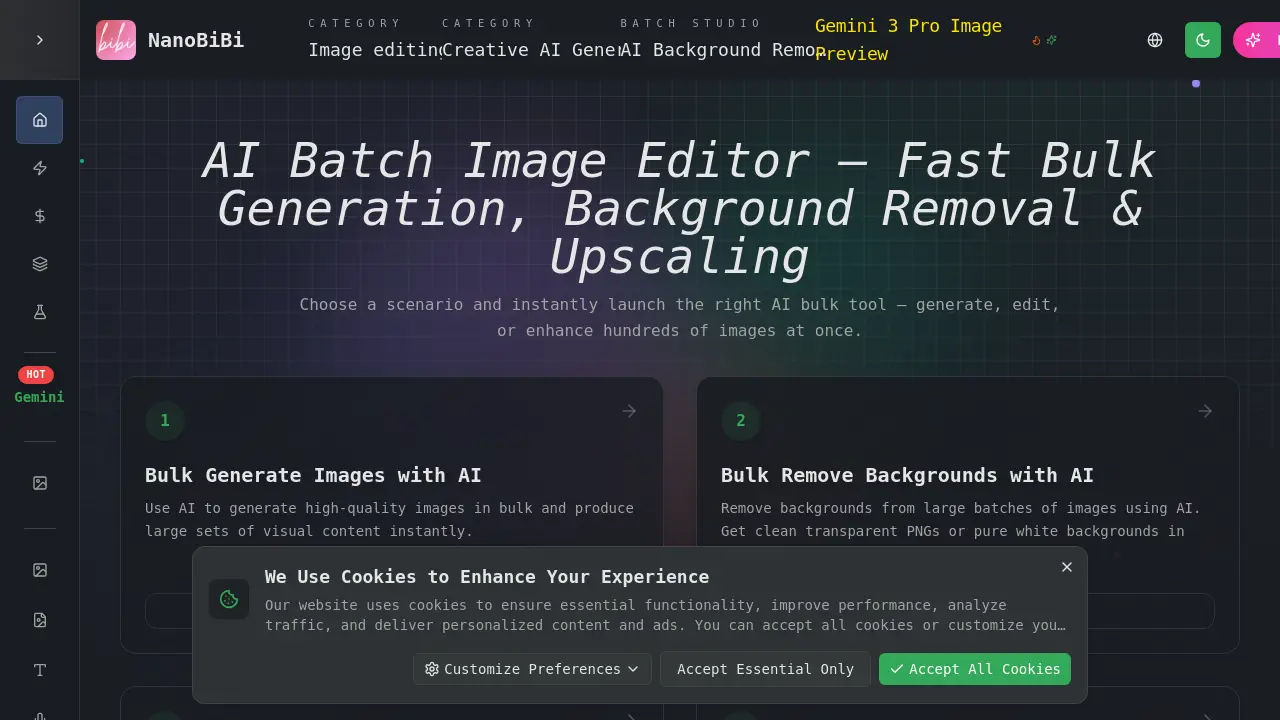
Preguntas frecuentes de NanoBiBi
¿Qué es NanoBiBi?
NanoBiBi es una plataforma de creación de IA todo en uno que ofrece generación de imágenes a partir de texto, edición de imágenes, eliminación de fondos y flujos de trabajo de procesamiento en lote. Permite a particulares y empresas producir contenido visual de alta calidad con un mínimo nivel de habilidad técnica.
¿Qué herramientas de IA están disponibles en NanoBiBi?
La plataforma incluye varios modelos de IA: generadores de imágenes basados en Gemini (para salidas artísticas y realistas), eliminador automático de fondo, ampliador, recolor, transferencia de estilo y herramientas de sustitución de objetos. Los usuarios pueden usar estos recursos mediante la interfaz web o endpoints de API programables.
¿Cómo empiezo a usar NanoBiBi?
Empieza creando una cuenta en el sitio web de NanoBiBi. Una vez conectado, navega a la sección “Maker” para acceder al editor de prompts, o visita “Bulk” para tareas en lote. No se requiere experiencia previa en programación.
¿Qué planes de precios ofrece NanoBiBi?
NanoBiBi ofrece un nivel gratuito con cuotas de uso limitadas, además de planes pagos que escalan por paquetes de créditos. Cada plan otorga un número específico de generaciones de imágenes, eliminaciones de fondo o operaciones de ampliación por mes. Los precios detallados se pueden consultar en la página “Pricing”.
¿Cómo configuro un flujo de trabajo en lote?
En la sección “Bulk”, elige una de las tuberías preconstruidas—por ejemplo, “Remove Background”, “Upscale” o “Style Guide”. Sube tus imágenes, configura los parámetros y lanza la tarea; el sistema procesará automáticamente carpetas completas.
¿Cómo se protege la información subida durante el procesamiento?
Todas las cargas se cifran en tránsito vía HTTPS y se almacenan en centros de datos seguros con controles GDPR‑compliant. Después de la finalización, los archivos se borran automáticamente del servidor y los modelos de IA no pueden acceder a contenidos visuales específicos del usuario fuera de la tarea actual.
¿Existe una API para integrar NanoBiBi en mi software?
Sí, NanoBiBi ofrece una API RESTful que expone endpoints de generación, edición y procesamiento batch. Los desarrolladores pueden solicitar una clave API a través del panel de control y usarla en aplicaciones web o móviles.
¿Qué idiomas y plataformas soporta la UI de NanoBiBi?
La interfaz web es completamente responsive y está disponible en varios idiomas, incluyendo inglés, español, francés, alemán y chino. Funciona en todos los navegadores principales (Chrome, Firefox, Safari) y navegadores móviles con prompts amigables al toque.
¿Cómo exporto las imágenes procesadas en diferentes formatos?
Durante la configuración del trabajo en lote, elige el formato de salida deseado (“PNG” “JPEG” “WebP” “GIF” o “TIFF”). También puedes ajustar tamaño, resolución y perfil de color, lo que permite exportar directamente a la nube o descargar localmente.
¿Por qué la eliminación de fondo de NanoBiBi es más precisa que las herramientas típicas?
NanoBiBi emplea un modelo de segmentación profunda entrenado con miles de conjuntos de datos anotados, generando máscaras casi pixel‑perfectas. Maneja bordes complejos, pequeños detalles y superposiciones transparentes desde la primera etapa, entregando fondos transparentes o de color único de alta calidad.
Cómo utilizar NanoBiBi
- NanoBiBi es una plataforma de creación AI que ofrece herramientas de texto‑a‑imagen, imagen‑a‑imagen y edición masiva, permitiendo a los creadores generar y transformar visuales rápidamente.
- Después de visitar https://nanobibi.com/, los usuarios deben iniciar sesión o registrarse, luego navegar a la pestaña "Maker" para acceder a las funciones generativas principales.
- Selecciona una herramienta (por ejemplo, Text to Image), introduce una breve indicación, elige el tamaño de imagen deseado, y luego haz clic en "Generate" para iniciar el modelo AI.
- Para la edición masiva, abre el menú "Bulk", elige una canalización como Background Removal o Upscale, sube los conjuntos de imágenes y configura los parámetros por lote antes de ejecutar.
- Examina la vista previa de la imagen generada; evalúa la fidelidad de color, la resolución y el cumplimiento del prompt, y luego expórtala en los formatos preferidos (PNG, JPG, HD) para su uso posterior.
- Aplica los resultados insertando imágenes en presentaciones, ampliando el contenido web o afinándolas con ediciones AI adicionales para alinearse con la marca o los objetivos del proyecto.
