
LivePhoto.video preguntas frecuentes
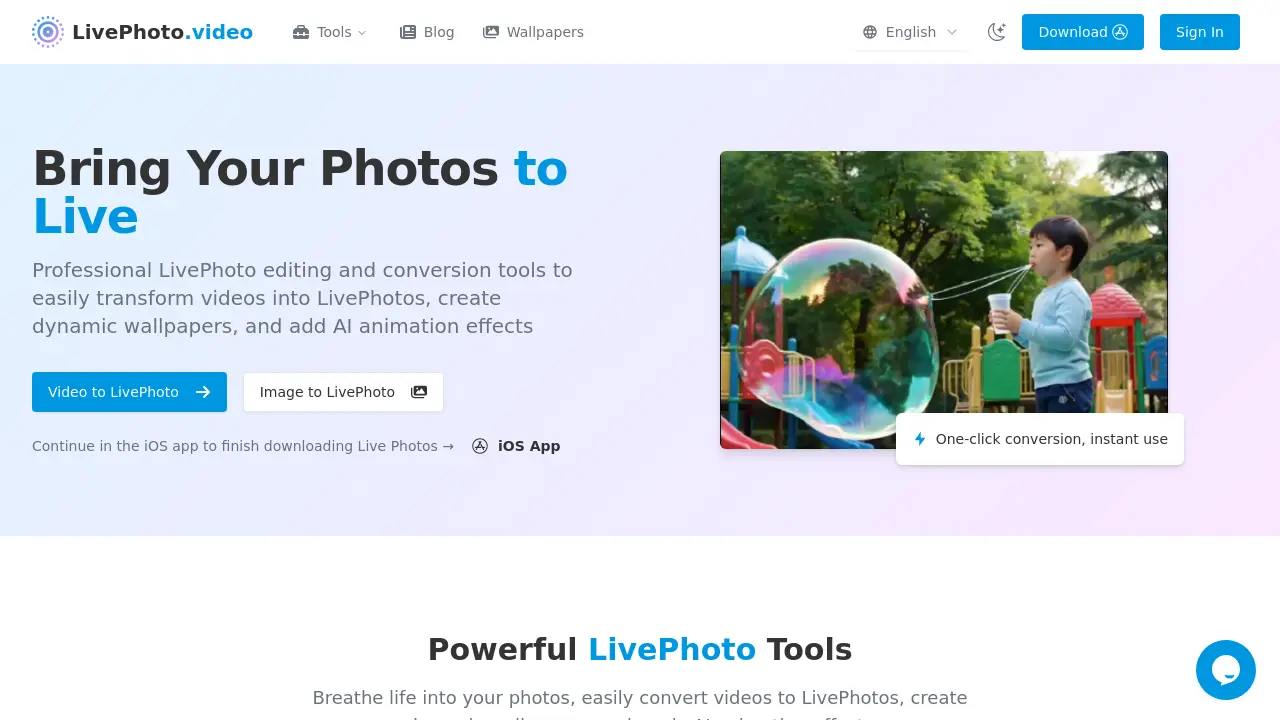
LivePhoto.video es una herramienta web que convierte vídeos en LivePhoto, anima fotografías estáticas con IA y crea fondos de pantalla dinámicos o GIFs para redes sociales.

Preguntas frecuentes de LivePhoto.video
¿Qué es exactamente una Live Photo y cómo funciona?
Una Live Photo es una función de Apple que graba 1,5 segundos de vídeo y audio antes y después de capturar una imagen estática. En dispositivos compatibles, la imagen se anima al pulsarla, revelando el contexto circundante y el sonido.
¿Puedo usar Live Photos en dispositivos no Apple?
Las Live Photos son nativas de los dispositivos Apple, pero LivePhoto.video las convierte en formatos universalmente compatibles como GIF y MP4, permitiendo su reproducción en todas las plataformas.
¿Cómo puedo establecer una Live Photo como fondo de pantalla de mi iPhone?
Abre Configuración → Fondo de pantalla → Elegir nuevo fondo → selecciona un álbum de Live Photo, elige la foto, ajústala y ponla como fondo de pantalla del bloqueo. Pulsa la pantalla para ver la animación.
¿Cuál es la diferencia entre una Live Photo y un GIF?
Las Live Photos incluyen audio y vídeo de mayor resolución activado al tocar; los GIFs son silenciosos, se reproducen en bucle automáticamente y son mayores en tamaño de archivo pero funcionan en cualquier dispositivo.
¿Cómo convertir un vídeo normal en una Live Photo?
Sube el vídeo a la herramienta Video → Live Photo, ajusta la duración y la calidad, luego conviértelo. El archivo resultante se puede guardar en la carrete como Live Photo.
¿Puedo desactivar Live Photos en mi cámara iPhone?
Sí, toca el icono de Live Photo (círculos concéntricos) en la app de cámara, o desactívalo permanentemente en Cámara → Ajustes → Live Photo.
¿Qué formatos de vídeo y foto son compatibles con los convertidores de LivePhoto.video?
LivePhoto.video acepta MP4, MOV, AVI, GIF para la conversión de vídeo, y JPG, PNG, HEIC, HEIF como entrada de foto al crear Live Photos o fondos animados.
¿Cómo crea la función de animación IA el movimiento a partir de una imagen estática?
El sistema IA utiliza un modelo generativo consciente del profundidad que detecta los sujetos, estima una ruta de cámara virtual y genera cuadros realistas, produciendo movimiento suave en segundos.
¿Cuál es el largo máximo de vídeo que se puede convertir en una Live Photo?
Una Live Photo puede almacenar no más de 2,5 segundos de vídeo/ audio. El convertidor recorta automáticamente los clips más largos para ajustarse a este límite manteniendo el contenido central.
¿Puedo convertir una Live Photo de nuevo al formato de vídeo o imagen original?
Sí, la herramienta “Live Photo → Video” de LivePhoto.video extrae el medio embebido, exportando el flujo audio‑video como MP4 o GIF para uso entre plataformas.
¿Existe versión de escritorio o web del visor de Live Photo para Windows 10?
LivePhoto.video ofrece una app dedicada al iOS; sin embargo, los GIF o MP4 exportados pueden ser visualizados en Windows 10 usando la aplicación Fotos nativa o reproductores de terceros.
Cómo utilizar LivePhoto.video
- LivePhoto.video es una herramienta basada en la web que transforma videos e imágenes en Apple Live Photos, convierte Live Photos a GIF, restaura GIFs a Live Photos y ofrece animaciones IA para fondos de pantalla dinámicos.
- En la página de inicio, elige “Video to LivePhoto” en el menú superior o haz clic en el enlace directo bajo “Tools.”
- Haz clic en el botón “Convert Now” y sube un vídeo corto (≤ 10 segundos) mediante el selector de archivos; una animación de carga confirma la recepción.
- Ajusta la configuración opcional — establece la duración, selecciona la tasa de fotogramas y aplica recorte o cambio de tamaño bajo la pestaña “Advanced” para que coincida con las dimensiones de la pantalla de bloqueo.
- Pulsa “Start Conversion”; aparecerá una barra de progreso y el sistema generará automáticamente el paquete Live Photo (.mov + .jpg).
- Una vez procesado, el miniatura de previsualización mostrará el resultado; pulsa “Download” para guardar el paquete en tu dispositivo o en un almacenamiento en la nube.
- Importa el paquete descargado a la aplicación Fotos del iPhone; iOS lo reconocerá y lo etiquetará como Live Photo con movimiento y audio.
- Para usarlo como fondo de pantalla de bloqueo, abre Settings → Wallpaper → Choose a New Wallpaper, selecciona el álbum Live Photo, previsualiza y ponlo.
- Para compartir, abre “LivePhoto to GIF” en la app, sube el paquete Live Photo, elige la resolución de salida y descarga el archivo GIF.
- Interpretación de los resultados: se pueden guardar, compartir o usar como fondos dinámicos las Live Photos de alta calidad; los GIF funcionan entre plataformas; la animación IA da vida a fotos estáticas para publicaciones en redes sociales.
