
ImageGPT preguntas frecuentes
ImageGPT es una plataforma todo en uno que ofrece herramientas de generación, mejora y edición de imágenes de IA para varios proyectos creativos.

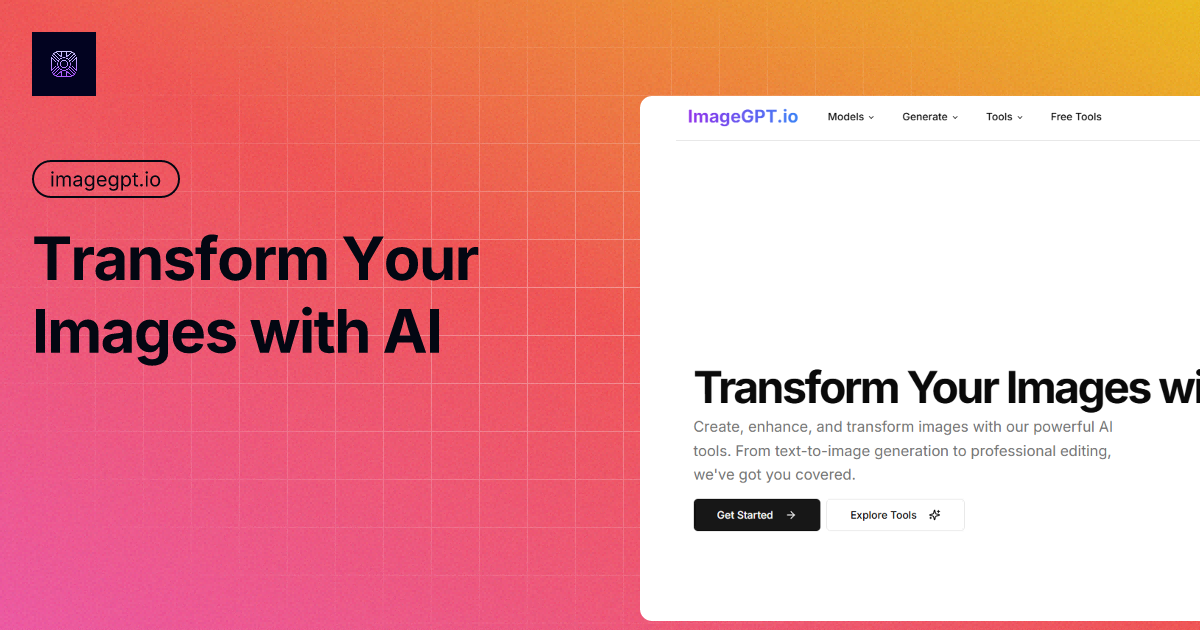
Preguntas frecuentes de ImageGPT
¿Qué es ImageGPT?
ImageGPT es una plataforma todo en uno que proporciona herramientas impulsadas por IA para la generación, mejora y edición de imágenes. Ofrece acceso a varios modelos de IA, incluidos Flux AI, Recraft AI, Ideogram, Stable Diffusion y DALL-E 3, lo que permite a los usuarios crear, modificar y mejorar imágenes utilizando inteligencia artificial avanzada.
¿Qué modelos de imágenes de IA están disponibles en ImageGPT?
ImageGPT ofrece un conjunto diverso de modelos de imágenes de IA, como Flux 1.1 Pro, Flux Schnell, Recraft V3, Ideogram v2, Stable Diffusion 3.5 y DALL-E 3. Estos modelos ofrecen diversas capacidades, como la generación de imágenes de alta calidad, velocidades de procesamiento rápidas, funcionalidad avanzada de texto a imagen y la capacidad de generar imágenes fotorrealistas utilizando sofisticadas técnicas de IA.
¿Qué herramientas de edición de imágenes están disponibles?
ImageGPT proporciona un conjunto completo de herramientas de edición de imágenes, que abarcan la mejora y la restauración (AI Image Enhancer, Denoise AI), la manipulación de fondos (Background Remover, Replacer), la edición de objetos y contenido (Object Remover, Replacer, ai-inpainting), la generación creativa (AI Logo Maker, Image Generator), los ajustes de retratos y estilos (AI Face Swap, Portrait Generator) y las aplicaciones específicas para empresas (AI Product Photo Generator, Business Card Creator).
¿Qué puedo hacer con la función "Texto a imagen"?
La función "Texto a imagen" en ImageGPT permite a los usuarios generar imágenes directamente a partir de descripciones textuales. Al ingresar una descripción detallada, la IA interpreta el texto y crea una representación visual, convirtiendo de manera efectiva las palabras en imágenes utilizando técnicas avanzadas de generación de imágenes con IA.
¿Qué es "ai-inpainting"?
"ai-inpainting" dentro de ImageGPT es una técnica de edición de imágenes que brinda a los usuarios el poder de eliminar elementos no deseados de una imagen y reemplazarlos con alternativas más adecuadas. Esto proporciona un control preciso sobre la composición final de la imagen, lo que permite una edición perfecta y consciente del contexto mediante el uso de IA.
¿Qué es "ai-outpainting"?
"ai-outpainting" es una función en ImageGPT que permite a los usuarios extender las imágenes más allá de sus límites originales. Esta funcionalidad permite la creación de imágenes más grandes y completas a partir de un marco inicial más pequeño, expandiendo efectivamente el alcance visual mediante el uso de sofisticados algoritmos de IA.
¿Hay alguna herramienta gratuita disponible?
Sí, ImageGPT proporciona una selección de herramientas gratuitas que incluyen un generador de indicaciones, de imagen a indicación, eliminación de fondo, restauración de fotos, de imagen a título y convertidor de imágenes de archivos. Estas herramientas permiten a los usuarios explorar algunas de las capacidades de ImageGPT sin necesidad de una suscripción.
¿Qué es el "Generador de indicaciones"?
El "Generador de indicaciones" es una herramienta gratuita dentro de ImageGPT que ayuda a los usuarios a crear indicaciones de texto efectivas para los modelos de generación de imágenes de IA. Esta herramienta es valiosa para optimizar los resultados de modelos como Stable Diffusion o DALL-E 3, ayudando a los usuarios a generar imágenes de alta calidad a partir de sus indicaciones de texto y mejorar su uso de los servicios de generadores de imágenes de IA.
¿Puedo usar ImageGPT para fines comerciales?
Sí, ImageGPT ofrece una gama de herramientas comerciales, que incluyen un generador de fotos de productos con IA, fondo de comercio electrónico, editor de productos con IA, generador de imágenes de modelos con IA, creador de tarjetas de presentación y creador de banners. Estas herramientas satisfacen diversas necesidades comerciales, ayudando a crear imágenes profesionales utilizando tecnología de IA.
¿Cómo empiezo a usar ImageGPT?
Para comenzar a usar ImageGPT, haga clic en el botón "Comenzar" para acceder a la sección de generación de imágenes, o explore las herramientas y los modelos disponibles haciendo clic en el botón "Explorar herramientas". Esto le permitirá comenzar de inmediato a generar o editar imágenes con IA.
¿ImageGPT ofrece una API?
Si bien no se indica explícitamente en la página de destino, es posible que ImageGPT tenga una API disponible. Lo mejor sería ponerse en contacto con su equipo de soporte para consultar sobre el acceso a la API y sus capacidades para integrar las funciones de generación de imágenes de IA de ImageGPT en otras aplicaciones o flujos de trabajo.
¿Existe un límite para la resolución de imagen que puedo generar?
Las capacidades de resolución de imagen de ImageGPT pueden variar según el modelo de IA específico y el plan de suscripción que se utilice. Los usuarios deben consultar la documentación o la página de precios para obtener detalles sobre los límites de resolución asociados con las diferentes opciones dentro de la plataforma ImageGPT.
Cómo utilizar ImageGPT
Tutorial de ImageGPT
ImageGPT es una plataforma todo en uno para la generación, edición y mejora de imágenes con IA. Proporciona herramientas que aprovechan modelos como Flux AI y Stable Diffusion, ofreciendo funciones desde texto a imagen hasta eliminación de fondos.
Comience navegando al sitio web de ImageGPT; localice la sección "Generar imágenes" para comenzar a crear imágenes de IA a partir de texto utilizando varios modelos.
Alternativamente, explore la sección "Herramientas gratuitas" para opciones como eliminación de fondos o generación de indicaciones sin necesidad de una cuenta inicialmente.
Para la generación de imágenes con IA, ingrese una indicación detallada que describa la imagen que desea crear. Experimente con diferentes modelos para observar resultados variados.
Para usar la función "AI Inpainting", cargue una imagen y especifique el área para editar. La herramienta reemplazará o modificará esa sección.
Utilice la función "AI Outpainting" para extender los bordes de una imagen existente. La IA generará contenido que se combine a la perfección con el original.
Si necesita eliminar un fondo, cargue una imagen en la herramienta "Background Remover"; la IA aislará automáticamente el sujeto del fondo.
Para mejorar la calidad de la imagen, cargue su imagen en el "AI Image Enhancer"; esta herramienta mejora la resolución y nitidez de los detalles utilizando algoritmos de IA.
Para generar indicaciones creativas, acceda a la herramienta "Prompt Generator" e ingrese palabras clave o temas para recibir indicaciones de texto sugeridas por IA para la generación de imágenes.
Considere actualizar a un plan pago para acceder a funciones avanzadas, mayor resolución de imagen y una selección más amplia de modelos de IA para uso comercial.
Revise las imágenes generadas. Ajuste las indicaciones o la configuración para refinar los resultados en función de sus requisitos específicos, aprovechando las funciones de ImageGPT.
