
Flux2 preguntas frecuentes
Flux2 es un generador de imágenes con IA de Black Forest Labs, que ofrece conversión de texto a imagen y edición de imágenes con múltiples relaciones de aspecto, sin necesidad de descarga.

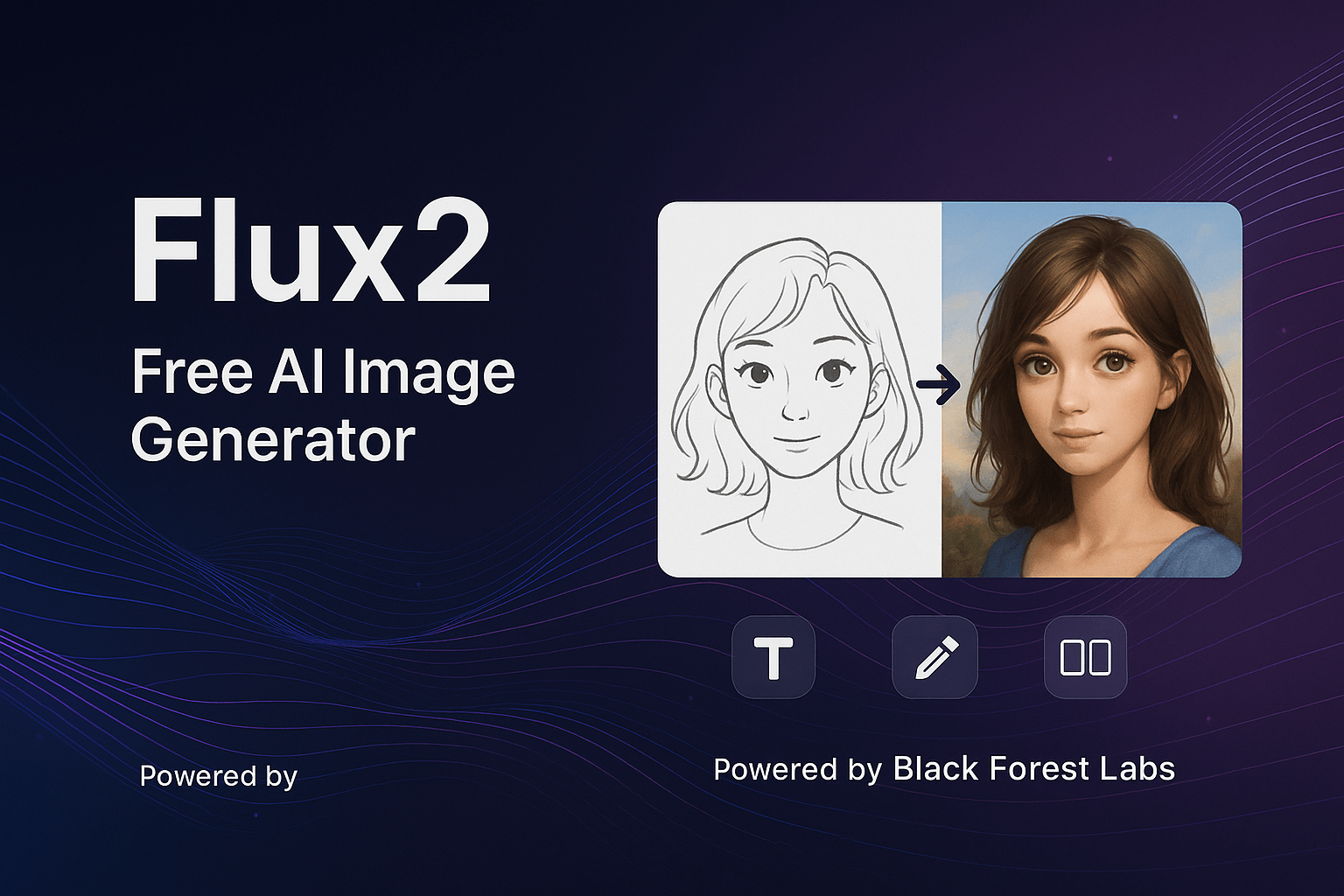
Preguntas frecuentes de Flux2
¿Qué es Flux 2?
Flux 2 es el modelo de edición y generación de imágenes con IA de próxima generación de Black Forest Labs. Ofrece una capacidad superior de seguimiento de indicaciones, resultados fotorrealistas y funciones de edición de imágenes en lenguaje natural, lo que lo convierte en uno de los generadores de imágenes con IA más avanzados disponibles para crear imágenes impresionantes.
¿Es Flux 2 de uso gratuito?
Sí, el entorno de Flux 2 es de uso gratuito para generar y editar imágenes con IA sin pago. Los modelos Flux Kontext Pro (equilibrado) y Max (avanzado) están disponibles para diversos casos de uso, lo que proporciona flexibilidad a los usuarios de Flux2.
¿Cómo utilizo Flux 2 para la generación de imágenes?
Para utilizar Flux 2 para la generación de imágenes, los usuarios simplemente introducen un mensaje de texto que describe la imagen deseada, seleccionan la relación de aspecto preferida, eligen entre el modelo Pro o Max y hacen clic en "Generar". La imagen de IA estará lista en 30-60 segundos, lo que ofrece una forma rápida de crear elementos visuales con Flux2.
¿Cuál es la diferencia entre Flux Kontext Pro y Max?
Flux Kontext Pro es un modelo equilibrado diseñado para la mayoría de los casos de uso, que ofrece tiempos de generación más rápidos, normalmente alrededor de 30 segundos. Por el contrario, Flux Kontext Max es un modelo avanzado específicamente para escenas complejas que requieren mayor calidad y mayor detalle, aunque puede tardar un poco más en procesarse.
¿Puedo editar imágenes existentes con Flux 2?
Sí, Flux 2 permite a los usuarios editar imágenes existentes. Al subir una imagen y describir los cambios deseados utilizando lenguaje natural, Flux 2 modificará la imagen de acuerdo con las instrucciones, manteniendo el contexto original y la calidad general.
¿Qué relaciones de aspecto admite Flux 2?
Flux 2 admite una variedad de relaciones de aspecto, incluyendo 21:9 (ultrawide), 16:9 (paisaje), 4:3 (estándar), 1:1 (cuadrado), 3:4 (retrato) y 9:16 (móvil/historias). Este soporte integral garantiza que la herramienta se pueda utilizar para diversas aplicaciones, desde fondos de escritorio hasta contenido de redes sociales.
¿Qué formatos de salida están disponibles para las imágenes de Flux 2?
Flux 2 admite JPEG como formato de salida para las imágenes generadas y editadas. Este formato ampliamente compatible garantiza que los usuarios puedan descargar y utilizar fácilmente sus elementos visuales creados con IA en varias plataformas y aplicaciones.
¿Qué tan detallados pueden ser los mensajes para Flux 2?
Flux 2 destaca en el seguimiento superior de indicaciones, comprendiendo indicaciones complejas y detalladas mejor que muchos otros modelos. Se anima a los usuarios a ser específicos sobre el estilo, el tema, los colores y la composición para lograr renders precisos y deseados, aprovechando todas las capacidades de Flux2.
Cómo utilizar Flux2
Flux2 es un avanzado conjunto de herramientas de generación y edición de imágenes con IA en línea desarrollado por Black Forest Labs. Permite a los usuarios crear imágenes fotorrealistas a partir de indicaciones de texto, editar imágenes existentes utilizando instrucciones en lenguaje natural y combinar múltiples referencias con un seguimiento de indicaciones superior y una salida de alta resolución. Esta potente herramienta ofrece funcionalidades de generación de texto a imagen y edición de imágenes, lo que la hace versátil para diversas necesidades creativas.
- Para comenzar la generación de imágenes con IA, navegue al área de trabajo de Flux2.
- Introduzca un mensaje de texto detallado en el campo designado, describiendo la imagen deseada (por ejemplo, estilo, sujeto, colores, composición) para obtener resultados óptimos de Flux2.
- Seleccione la relación de aspecto deseada (por ejemplo, 16:9, 1:1, 9:16) de las opciones disponibles para adaptarse a sus requisitos de salida.
- Elija entre el modelo "Pro" para una generación de imágenes equilibrada y más rápida, o el modelo "Max" para escenas complejas que requieran mayor calidad y detalle.
- Haga clic en "Generar" para iniciar el proceso de creación de la imagen; la IA renderizará la imagen en aproximadamente 30-60 segundos.
- Para la edición de imágenes, suba una imagen existente a la plataforma usando la pestaña "Editar imagen".
- Proporcione instrucciones en lenguaje natural en el campo de indicaciones, describiendo los cambios deseados en la imagen subida.
- Después de que la IA procese su solicitud, revise la imagen generada o editada.
- Descargue su imagen creada por IA de alta resolución y sin marca de agua directamente desde la plataforma.
- Utilice la función "Comparar" para la edición de imágenes para evaluar visualmente las transformaciones entre el original y la salida de Flux2.
