
Video Prompt Generator FAQs
Video Prompt Generator ist ein kostenloses Online‑Tool für Creator, Marketer und Editoren, das YouTube‑ oder MP4‑Videos in Shot‑by‑Shot‑Skripte, Kamerahinweise, Audio‑Cues und sofort nutzbare KI‑Prompts analysiert.

FAQs von Video Prompt Generator
Was ist ein Video‑zu‑Prompt‑Generator?
Ein Video‑zu‑Prompt‑Generator ist ein Online‑KI‑Tool, das ein Referenz‑Video analysiert und seine visuelle sowie auditive Struktur in einen Text‑Prompt überführt. Die Ausgabe enthält ein Shot‑by‑Shot‑Storyboard, Kameranotizen, Audio‑Hinweise und kreative Beschreibungen, die in KI‑Video‑Generierungsplattformen eingespeist werden können.
Kann ich YouTube‑Videos verwenden?
Ja, der Service akzeptiert YouTube‑URLs. Durch das Einfügen eines öffentlichen YouTube‑Links ruft das System das Video ab, zerlegt die Szenen und erstellt einen Prompt, ohne dass ein Download nötig ist. Diese Funktion erleichtert die Analyse vorhandener Online‑Inhalte.
Ist dieser Video‑Prompt‑Generator kostenlos online?
Die Plattform bietet ein Gratis‑Modell mit einem Credit pro Analyse. Jede Videoanalyse verbraucht einen Credit, sodass Nutzer das Tool mit einem YouTube‑Link oder einem MP4‑Upload (bis zu 50 MB) kostenlos testen können.
Was enthält der erzeugte Prompt?
Der generierte Prompt enthält eine strukturierte Storyboard‑Tabelle, in der für jede Aufnahme Bildausschnitt, Kamerabewegung, visuelle Details, Beleuchtung, Dauer und zugehörige Audio‑Notizen aufgeführt sind. Außerdem liefert er einen zusammengefassten kreativen Prompt, der für KI‑Video‑Tools, Mood‑Boards oder Kunden‑Briefings nutzbar ist.
Welche KI‑Video‑Tools können das Ergebnis verwenden?
Die Ausgabe ist kompatibel mit gängigen KI‑Video‑Generierungsmodellen wie Sora, Gemini, Veo, Runway und ähnlichen Plattformen. Nutzer können den Prompt direkt in diese Werkzeuge kopieren, um die automatische Videoerstellung zu steuern.
Wie groß darf die hochgeladene Videodatei sein?
Hochgeladene Dateien müssen im MP4‑Format vorliegen und dürfen 50 MB nicht überschreiten. Dieses Limit sorgt für eine schnelle Verarbeitung und behält gleichzeitig genügend Bilddetail für eine präzise Prompt‑Extraktion bei.
Wie hilft das Shot‑Level‑Skript Editoren?
Das Shot‑Level‑Skript zerlegt das Ausgangsvideo in einzelne Frames mit Anmerkungen zu Kamerawinkel, Bewegung und Audio‑Textur. Editoren können diese Tabelle nutzen, um das Timing zu vergleichen, die geplanten Visuals zu dokumentieren und die Intention jeder Aufnahme zu kommunizieren, ohne jeden Beat manuell neu zu schreiben.
Kann der generierte Prompt angepasst werden?
Nach der ersten Analyse können Nutzer den zusammengefassten Prompt bearbeiten, um Format, Dauer, Modell‑Einschränkungen oder Markenrichtlinien anzupassen. Diese Flexibilität ermöglicht Prompt‑Engineers, die Formulierungen zu verfeinern, bevor sie in die KI‑Videopipeline eingespeist werden.
Ist ein Benutzerkonto für eine Analyse nötig?
Für eine einzelne Analyse ist kein Login erforderlich, doch ein Konto bietet Zugriff auf Analyse‑Verlauf, Credit‑Management und zukünftige Feature‑Updates. Nutzer können sich registrieren, um einen reibungsloseren Workflow zu erhalten.
So verwenden Sie Video Prompt Generator
Zweck des Produkts bestimmen: Einen YouTube‑Link oder ein hochgeladenes MP4 in ein detailliertes Storyboard‑Script, Kameranotizen, Audio‑Hinweise und KI‑bereitformatierte Kreativ‑Prompts umwandeln.
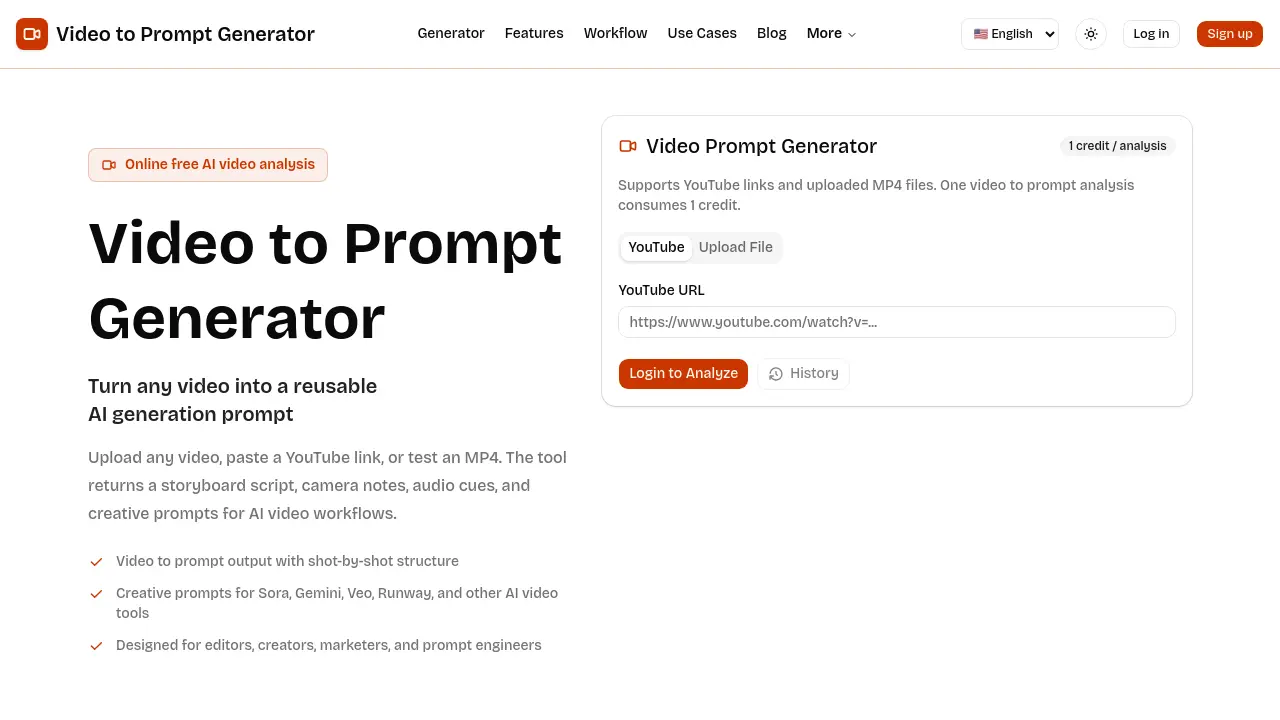
Plattform öffnen, ggf. anmelden und den Bereich „Generator“ finden, wo das Eingabefeld für eine YouTube‑URL oder den MP4‑Upload angezeigt wird.
Die gewünschte YouTube‑URL einfügen oder eine MP4‑Datei (max. 50 MB) per Drag‑&‑Drop in den Upload‑Bereich ziehen, dann die Übermittlung bestätigen, wodurch ein Analyse‑Credit verbraucht wird.
Auf die Verarbeitung des Videos warten; es erscheint eine Shot‑by‑Shot‑Tabelle, die Bildausschnitt, Kamerabewegung, visuelle Details, Audio‑Notizen und die Dauer jedes Segments zeigt.
Die erstellte Storyboard‑Tabelle prüfen und sicherstellen, dass Szenenreihenfolge, Bewegungs‑Hinweise, Beleuchtung und Audio‑Textur mit dem Original übereinstimmen.
Den zusammengefassten Prompt aus dem Feld „Reusable Prompt Output“ kopieren; dieser Text enthält Bildgröße, Winkel, Bewegung, Tonalität und Timing und ist sofort für KI‑Video‑Tools wie Sora, Gemini oder Runway nutzbar.
Bei Bedarf den Prompt bearbeiten, um Model‑Einschränkungen, Marken‑Voice oder die Dauer anzupassen, und dann den verfeinerten Prompt in den gewünschten KI‑Video‑Erstellungs‑Workflow einfügen.
denselben Prompt über mehrere Produktionsphasen hinweg einsetzen – Kampagnenplanung, Kunden‑Briefings oder iterative Anpassungen – um eine konsistente visuelle Sprache zu gewährleisten und die Zusammenarbeit zu straffen.
Die Analyse im Reiter „History“ speichern, um sie später schnell wiederzuverwenden oder weiter zu bearbeiten, ohne das Video erneut hochladen zu müssen.
Das Endergebnis zur Erstellung von Marketing‑Briefings, Storyboard‑Reviews oder Prompt‑Engineering‑Vorlagen nutzen, sodass alle Beteiligten eine einheitliche, produktionsreife Beschreibung haben.
