
Video Compressor FAQs
Video Compressor ist ein kostenloses Online‑Tool, das Videos lokal mit GPU‑Beschleunigung komprimiert, Dateien um bis zu 90 % verkleinert und dabei Qualität sowie Datenschutz für Discord, WhatsApp und E‑Mails bewahrt.

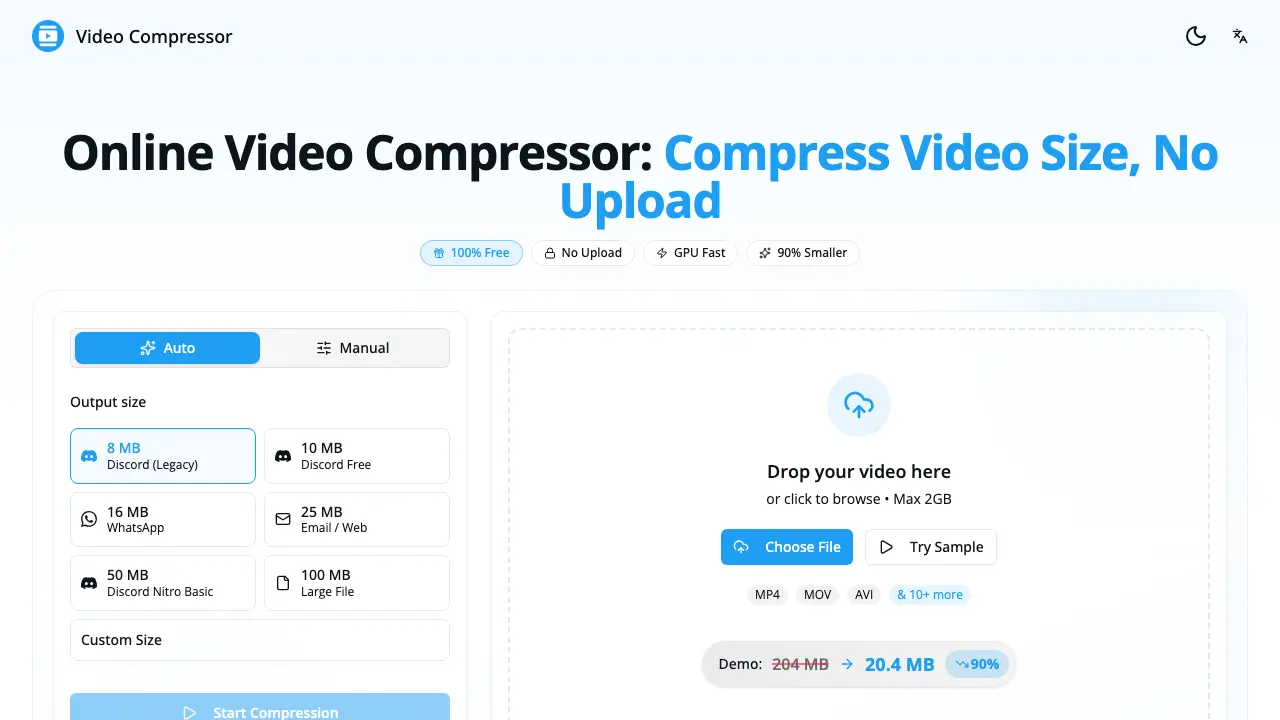
FAQs von Video Compressor
Wie komprimiere ich ein Video online?
Der Online‑Video‑Kompressor arbeitet vollständig im Browser: Nutzer laden eine Datei hoch oder ziehen sie per Drag‑and‑Drop, wählen eine Zielgröße oder einen Preset, starten die Kompression und laden anschließend die verkleinerte Datei herunter. Alle Vorgänge finden lokal statt, sodass keine Daten an externe Server gesendet werden.
Wie verkleinere ich die Videodateigröße ohne Qualitätsverlust?
Um die visuelle Qualität zu erhalten und gleichzeitig die Dateigröße zu reduzieren, balanciert der "Auto"‑Modus des Tools automatisch Bitrate und Auflösung. Nutzer können zudem die Originalauflösung beibehalten, den H.264‑Codec wählen und eine Bitrate von 5‑8 Mbps für hohe Qualität oder 2‑4 Mbps für mittlere Qualität festlegen.
Wie reduziere ich die Videogröße auf dem iPhone?
iPhone‑Nutzer öffnen die Seite in Safari, tippen auf "Datei wählen", wählen ein Video aus der Fotobibliothek, wählen einen Preset wie "25 MB Email" oder "16 MB WhatsApp", starten die Kompression und speichern das komprimierte Video anschließend wieder auf dem Gerät.
Gibt es eine Begrenzung der Dateigröße?
Es gibt keine festgelegte Obergrenze; der Kompressor kann Videos von wenigen Megabyte bis zu mehreren Gigabyte verarbeiten. Die einzige praktische Einschränkung ist der verfügbare RAM des Geräts, da alle Vorgänge lokal ablaufen.
Muss ich etwas herunterladen oder installieren?
Eine Installation ist nicht nötig. Der Kompressor läuft in jedem modernen Web‑Browser (Chrome, Safari, Firefox, Edge) auf Desktop‑ und Mobilgeräten. Nutzer öffnen einfach die Website und können sofort mit dem Komprimieren beginnen.
Welche Videoformate werden unterstützt?
Der Service akzeptiert zahlreiche Container, darunter MP4, WebM, MOV, MKV, AVI, WMV und FLV. Die Ausgabedateien werden als MP4 mit H.264‑Kodierung erzeugt, um maximale Kompatibilität mit Geräten und Plattformen zu gewährleisten.
Wie lange dauert die Videokompression?
Die Dauer hängt von Länge, Auflösung und Hardware ab. Mit GPU‑Beschleunigung wird ein typisches 5‑minütiges 1080p‑Video auf einem modernen PC in 30‑60 Sekunden fertig komprimiert; längere Clips oder ältere Geräte benötigen mehr Zeit.
Kann ich Videos für Discord komprimieren?
Ja. Der Kompressor bietet integrierte Discord‑Presets, z. B. 8 MB für klassische Uploads, 25 MB für Nitro Basic und bis zu 100 MB für Nitro‑Nutzer, sodass die Videos den Dateigrößen‑Beschränkungen der Plattform entsprechen.
Warum ist mein komprimiertes Video immer noch zu groß?
Wenn das Ergebnis größer ist als gewünscht, sollten Nutzer einen kleineren Preset wählen, die Auflösung verringern (z. B. von 1080p auf 720p), die Bitrate reduzieren oder überflüssiges Filmmaterial trimmen, bevor sie die Kompression erneut starten.
Ist das Online‑Komprimieren von Videos sicher? Ist mein Video privat?
Das Tool garantiert Datenschutz, indem alle Vorgänge lokal im Browser ausgeführt werden; keine Videodaten werden an externe Server gesendet, gespeichert oder vom Service eingesehen. Damit ist der Vorgang sicher und für jeden Nutzer vollständig privat.
So verwenden Sie Video Compressor
Der Video Compressor bietet offline, GPU‑beschleunigte Kompression und reduziert die Dateigröße um bis zu 90 %, während die visuelle Qualität erhalten bleibt; unterstützt gängige Formate wie MP4, WebM, MOV, MKV usw.
Ziehen Sie das Quellvideo per Drag‑&‑Drop in die Weboberfläche oder klicken Sie auf Datei wählen; die Datei wird lokal geladen, wodurch 100 % Datenschutz ohne Server‑Upload gewährleistet ist.
Wählen Sie eine Voreinstellung wie Discord 8 MB, WhatsApp 16 MB, oder definieren Sie eine benutzerdefinierte Zielgröße, Bitrate und Auflösung, um die Anforderungen der jeweiligen Plattform oder Speicherbeschränkung zu erfüllen.
Klicken Sie auf Kompression starten; die GPU‑gestützte Engine verarbeitet das Video im Browser und liefert das komprimierte Ergebnis innerhalb weniger Sekunden bei typischen 1080p‑Clips.
Nach der Verarbeitung können Sie das komprimierte Video zusammen mit dem Originalgrößen‑Indikator (z. B. 145 MB → 29 MB, ‑80 %) in der Vorschau ansehen; prüfen Sie, ob Auflösung und Bildrate das gewünschte Qualitätsniveau erreichen.
Laden Sie die resultierende MP4‑Datei herunter und laden Sie sie anschließend in den Ziel‑Dienst (Discord, E‑Mail, soziale Netzwerke) hoch oder ersetzen Sie das Original, um lokalen Speicher freizugeben, und bestätigen Sie, dass die Größenreduktion dem voreingestellten Ziel entspricht.
