
NanoBiBi FAQs
NanoBiBi ist ein KI-Batch-Bildbearbeitungsprogramm, das Hintergründe entfernt, Produktfotos vergrößert und Verkäufern sowie Kreativen im E‑Commerce Zeit spart, indem es automatisierte Workflows nutzt.

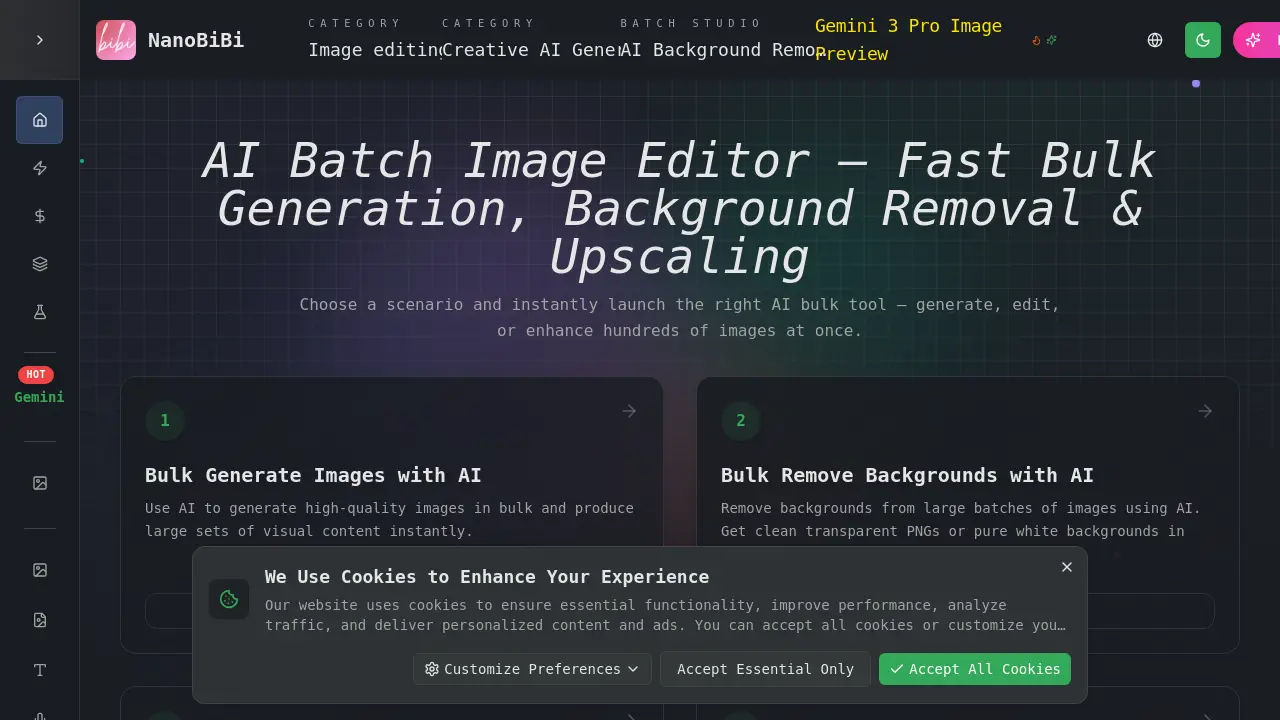
FAQs von NanoBiBi
Was ist NanoBiBi?
NanoBiBi ist eine All‑in‑One KI-Plattform, die Text‑zu‑Bild‑Generierung, Bildbearbeitung, Hintergrundentfernung und Massenverarbeitungs‑Workflows anbietet. Sie ermöglicht Einzelpersonen und Unternehmen, hochwertige visuelle Inhalte mit minimalem technischem Know‑How zu erstellen.
Welche KI‑Tools stehen bei NanoBiBi zur Verfügung?
Die Plattform bündelt mehrere KI‑Modelle: Gemini‑basierte Bildgeneratoren für künstlerische und realistische Ausgaben, einen automatischen Hintergrundentferner, einen Upscaler, ein Recolor‑Tool, einen Style‑Transfer und Objekt‑Ersetzungs‑Tools. Benutzer können diese Werkzeuge über die Web‑UI oder per Skript‑API‑Endpunkten starten.
Wie fange ich bei NanoBiBi an?
Erstellen Sie zunächst ein Konto auf der NanoBiBi‑Website. Sobald Sie angemeldet sind, navigieren Sie zum „Maker“-Bereich, um den Prompt‑Editor zu öffnen, oder besuchen Sie „Bulk“, um Stapelaufgaben durchzuführen. Vorkenntnisse in der Programmierung sind nicht erforderlich.
Welche Preispläne bietet NanoBiBi an?
NanoBiBi bietet ein Gratis‑Tier mit begrenzten Nutzungskontingenten und kostenpflichtige Pläne, die nach Credit‑Paketen skaliert sind. Jeder Plan gewährt eine festgelegte Anzahl an Bildgenerierungen, Hintergrundentfernungen oder Upscale‑Operationen pro Monat. Detaillierte Preise finden Sie auf der Seite „Pricing“.
Wie richte ich einen Massen‑AI‑Workflow ein?
Wählen Sie im Abschnitt „Bulk“ einen der vorgefertigten Pipelines aus – zum Beispiel „Remove Background“, „Upscale“ oder „Style Guide“. Laden Sie Ihre Bilder hoch, konfigurieren Sie die Parameter und starten Sie den Job, um ganze Ordner automatisch zu verarbeiten.
Wie werden meine hochgeladenen Daten während der Verarbeitung geschützt?
Alle Uploads werden während der Übertragung (HTTPS) verschlüsselt und in sicheren Rechenzentren mit GDPR‑konformen Kontrollen gespeichert. Dateien werden nach Abschluss des Jobs automatisch vom Server gelöscht, und kein KI‑Modell kann auf nutzerspezifische visuelle Inhalte jenseits des unmittelbaren Jobs zugreifen.
Gibt es eine API, um NanoBiBi in meine Software zu integrieren?
Ja, NanoBiBi bietet eine REST‑ful‑API, die Modellendpunkte für Generation, Bearbeitung und Batch‑Verarbeitung öffnet. Entwickler können über das Kontounterformular einen API‑Schlüssel anfordern und diesen in Web‑ oder mobile Anwendungen integrieren.
Welche Sprachen und Plattformen werden von der NanoBiBi‑UI unterstützt?
Die Web‑Schnittstelle ist vollständig responsiv und in mehreren Sprachen verfügbar, darunter Englisch, Spanisch, Französisch, Deutsch und Chinesisch. Sie unterstützt alle gängigen Browser (Chrome, Firefox, Safari) sowie mobile Browser mit touch‑freundlichen Eingaben.
Wie kann ich bearbeitete Bilder in unterschiedlichen Formaten exportieren?
Während der Konfiguration eines Batch‑Jobs können Sie das gewünschte Ausgabeformat wählen (PNG, JPEG, WebP, GIF oder TIFF). Größe, Auflösung und Farbprofiloptionen lassen sich ebenfalls festlegen, sodass Sie direkt in die Cloud‑Speicher oder als lokales Download exportieren können.
Was macht die Hintergrundentfernung von NanoBiBi genauer als typische Werkzeuge?
NanoBiBi nutzt ein Deep‑Segmentation‑Modell, das auf Tausenden annotierter Datensätze trainiert wurde und nahezu pixelgenaue Masken liefert. Es verarbeitet komplexe Kanten, kleine Details und transparente Überlagerungen sofort und liefert saubere transparente oder einfarbige Hintergründe.
So verwenden Sie NanoBiBi
- NanoBiBi ist eine KI-Erstellungsplattform, die Text‑zu‑Bild, Bild‑zu‑Bild und Massen‑KI-Bearbeitungstools anbietet und es Kreativen ermöglicht, Visuals schnell zu generieren und zu transformieren.
- Nach dem Besuch von https://nanobibi.com/ müssen sich Benutzer anmelden oder registrieren und anschließend zur Registerkarte "Maker" navigieren, um die Kerngenerativen Funktionen zu nutzen.
- Wählen Sie ein Tool (z. B. Text to Image), geben Sie einen prägnanten Prompt ein, wählen Sie die gewünschte Bildgröße und klicken Sie anschließend auf "Generate", um das KI-Modell zu starten.
- Für die Massenbearbeitung öffnen Sie das Menü "Bulk", wählen einen Pipeline‑Bereich wie Background Removal oder Upscale, laden Bild‑Sets hoch und konfigurieren die Batch‑Parameter vor dem Ausführen.
- Überprüfen Sie die Vorschau des generierten Bildes; bewerten Sie die Farbwiedergabe, Auflösung und die Prompt‑Einhaltung und exportieren Sie anschließend in den bevorzugten Formaten (PNG, JPG, HD) für die weitere Verarbeitung.
- Nutzen Sie die Ergebnisse, indem Sie Bilder in Präsentationen einbetten, Web‑Inhalte erweitern oder sie mit weiteren KI‑Bearbeitungen verfeinern, um das Branding oder die Projektziele zu erfüllen.
