
Nano Banana 2 FAQs
Nano Banana 2 ist ein browserbasierter KI-Bild-Editor und -Generator für Designer, der Hintergrundersetzung, Lichtkorrektur, Textbearbeitung und die Erstellung scharfer 2K/4K-Grafiken mit 20 kostenlosen Credits ermöglicht.

FAQs von Nano Banana 2
Was ist Nano Banana 2?
Nano Banana 2 ist ein KI-gestützter Bildeditor und -generator, der direkt im Webbrowser funktioniert. Er ermöglicht es Benutzern, Bildhintergründe auszutauschen, Beleuchtung anzupassen, Text innerhalb von Visualisierungen zu bearbeiten und hochauflösende 2K- oder 4K-Bilder zu erstellen, ohne Software herunterladen zu müssen.
Ist Nano Banana 2 kostenlos nutzbar?
Nano Banana 2 bietet eine kostenlose Stufe mit 20 Startguthaben bei der Kontoerstellung, ohne dass eine Kreditkarte erforderlich ist. Diese Guthaben ermöglichen die Erstellung von etwa einem hochwertigen Bild. Die weitere Nutzung über die kostenlosen Guthaben hinaus erfordert die Anmeldung für einen der kostenpflichtigen Tarife.
Wie vergleicht sich Nano Banana 2 mit den Gemini- oder Flux-Modellen?
Nano Banana 2 basiert auf Googles Gemini 3 Pro Bildmodell und unterscheidet sich dadurch von anderen Modellen wie Standard-Gemini oder Flux. Es ist speziell für eine verbesserte Text-in-Bild-Rendering, mehrsprachige Unterstützung und Produktionsqualität mit erweiterten kinematografischen Steuerungen optimiert.
Was sind die wichtigsten Verbesserungen bei Nano Banana 2 im Vergleich zur ursprünglichen Version?
Signifikante Verbesserungen bei Nano Banana 2 umfassen drastisch verbesserte Klarheit mehrsprachigen Texts, native Unterstützung für 2K/4K-Ausgaben, überlegene Subjektkonsistenz über mehrere Bilder hinweg und erweiterte kreative Steuerungen für Beleuchtung und Kamerawinkel. Es integriert auch Suchverankerung für präzisere reale Details.
Wie kann ich auf das Nano Banana-Modell zugreifen?
Der Zugriff auf sowohl Nano Banana als auch Nano Banana 2 ist über deren offizielle Website unter nano-banana-2.dev verfügbar. Benutzer können mit einem kostenlosen Konto beginnen, das 20 Guthaben enthält, oder einen kostenpflichtigen Abonnementplan für erweiterte Funktionen und höhere Guthabenkontingente wählen.
Welche Arten von Bildbearbeitungsaufgaben kann Nano Banana 2 bewältigen?
Nano Banana 2 führt verschiedene Bearbeitungsaufgaben durch, wie z. B. KI-Hintergrundentfernung, Beleuchtungskorrektur, Textbearbeitung in Bildern, Objektentfernung, Farbanpassung, Gesichtsretusche und Stilübertragungen (z. B. Ghibli- oder Pixar-Filter). Es generiert auch neue Bilder aus Text-Prompts oder Referenzfotos.
Steht Nano Banana in Verbindung mit Googles Gemini KI?
Ja, Nano Banana 2 wird von Googles Gemini 3 Pro Bildmodell angetrieben. Das vorherige Nano Banana-Modell nutzte die Gemini 2.5 Flash-Architektur. Diese Grundlage bietet die KI-Fähigkeiten für seine browserbasierten Bildgenerierungs- und Bearbeitungsfunktionen.
Was sind die Einschränkungen des Nano Banana KI-Modells?
Trotz seiner Leistungsfähigkeit hat Nano Banana 2 im Vergleich zum ursprünglichen Nano Banana einen höheren Guthabenverbrauch pro Bild. Sein erweitertes Modell führt auch zu etwas längeren Generierungszeiten. Die kostenlose Stufe ist auf etwa ein hochwertiges Bild beschränkt, und extrem abstrakte Prompts können zu unvorhersehbaren Ergebnissen führen.
Wie rendert Nano Banana 2 Text in generierten Bildern?
Nano Banana 2 verwendet KI-gestützte Präzision, um scharfen, lesbaren Text in Bildern zu erzeugen. Es handhabt verschiedene Typografiestile und behält die Klarheit auch bei kleinen Schriftarten oder komplexen Layouts bei, was es effektiv für die Erstellung von Plakaten, Diagrammen und Produkt-Mockups mit professioneller Typografie macht.
Welche mehrsprachigen Fähigkeiten bietet Nano Banana 2?
Das Modell unterstützt die klare Textgenerierung in zahlreichen Sprachen, einschließlich Englisch, Chinesisch, Japanisch, Koreanisch, Spanisch und Arabisch. Es kann vorhandenen Text in einem Bild übersetzen und bearbeiten, während die ursprüngliche Beleuchtung, Abstände und die Gesamtkomposition der visuellen Darstellung für internationale Branding-Anforderungen beibehalten werden.
Was sind die besten Anwendungsfälle für Nano Banana 2?
Nano Banana 2 zeichnet sich durch die Erstellung von Markenwerbung, mehrsprachigen Marketingmaterialien, hochauflösenden Druckvisualisierungen, Omni-Channel-Kampagnenassets und technischen Diagrammen aus. Seine Stärke im Erhalt der Konsistenz macht es geeignet für virtuelle IPs und Multi-Asset-Projekte.
Wie funktioniert das Guthabensystem bei Nano Banana 2?
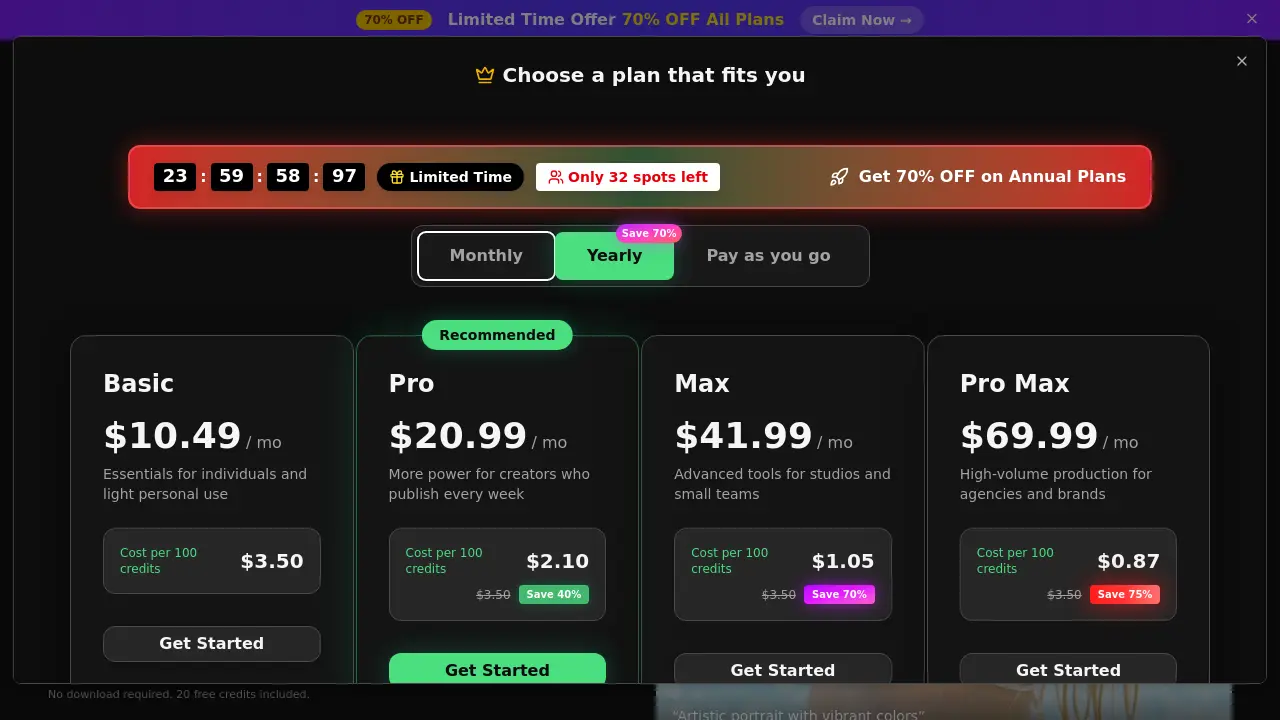
Benutzer verbrauchen Guthaben für jede Bildgenerierung oder erweiterte Bearbeitung. Im kostenlosen Tarif kostet ein Standard-HD-Bild 15 Guthaben. Kostenpflichtige Abonnementtarife bieten monatliche Guthabenpools von 300 bis 8000, mit niedrigeren Kosten pro Bild in höheren Stufen. Guthaben werden nicht von Monat zu Monat übertragen.
Welche Ausgabauflösungen kann Nano Banana 2 generieren?
Nano Banana 2 unterstützt nativ die Generierung von Bildern in 2K- und 4K-Auflösung. Es enthält einen KI-Upscaler zur Verbesserung von Bildern mit niedrigerer Auflösung auf diese Standards, um scharfe Details und professionelle Klarheit zu gewährleisten, die für Druckmedien, Präsentationen und hochauflösende digitale Kampagnen geeignet sind.
So verwenden Sie Nano Banana 2
Nano Banana 2 ist ein browserbasierter KI-Bildeditor und -Generator, der als Kreativ-Arbeitsplatz fungiert. Zu seinen Hauptfunktionen gehören die Text-zu-Bild-Generierung, die Bildbearbeitung (Hintergrundersetzung, Objektentfernung) und die Hochskalierung auf 4K-Auflösung. Das Tool legt Wert auf präzise Textwiedergabe, mehrsprachige Unterstützung und die Beibehaltung der Subjektkonsistenz über mehrere Bilder hinweg.
- Navigieren Sie zur Nano Banana 2-Webschnittstelle unter der angegebenen Quell-URL. Das Haupt-Dashboard zeigt den KI-Kreativ-Arbeitsplatz.
- Wählen Sie 'Nano Banana 2' aus dem Modell-Umschalten-Menü, um sicherzustellen, dass Sie die verbesserte Version für optimale Qualitätsergebnisse verwenden.
- Geben Sie eine beschreibende Textaufforderung im Eingabefeld ein. Für die Bearbeitung laden Sie ein Quellbild über die vorgesehene Upload-Schaltfläche hoch.
- Laden Sie optional Referenzbilder hoch, um Stil, Komposition oder Subjektkonsistenz für präzisere Generierungen zu leiten.
- Erweitern Sie das 'Erweiterte Optionen'-Panel, um Parameter wie Seitenverhältnis, Bildanzahl oder spezifische Bearbeitungsanweisungen anzupassen.
- Klicken Sie auf die 'Generieren'-Schaltfläche, um den KI-Prozess zu starten. Dies verbraucht Credits von Ihrem Kontostand.
- Warten Sie, bis das generierte Bild im Vorschaufenster gerendert wird, was je nach Serverauslastung normalerweise innerhalb von Sekunden geschieht.
- Überprüfen Sie die Ausgabebildqualität, die Textlesbarkeit und die Einhaltung der Anweisungen Ihrer Aufforderung.
- Verwenden Sie die 'Hochskalieren'-Funktion, wenn eine höhere Auflösung (2K/4K) für Druck- oder professionelle Zwecke erforderlich ist.
- Klicken Sie auf die 'Herunterladen'-Schaltfläche, um die endgültige Bilddatei im ausgewählten Format auf Ihr lokales Gerät zu speichern.
- Analysieren Sie das generierte Ergebnis anhand Ihrer Projektziele. Wenn nötig, verfeinern Sie Ihre Aufforderung mit spezifischeren Details und generieren Sie erneut.
- Überwachen Sie Ihre verbleibenden Credits im Kontodashboard, um die Nutzung über mehrere Bearbeitungs- oder Generierungsaufgaben hinweg zu verwalten.
- Erkunden Sie voreingestellte Tools wie 'KI-Hintergrundentferner' oder 'Porträt-Generator' für gängige One-Click-Bearbeitungsworkflows.
- Verwenden Sie für komplexe Projekte die Funktion zum Hochladen mehrerer Referenzbilder, um die Konsistenz von Charakteren oder Marken über eine Reihe von Visuals hinweg beizubehalten.
- Die Ergebnisse können direkt auf Marketingmaterialien, Social-Media-Inhalte oder Design-Prototypen ohne zusätzliche Software angewendet werden.
Interpretieren Sie die Ergebnisse, indem Sie die Kerndaten bewerten: Textklarheit, Bildauflösung und Treue zur Aufforderung. Hochwertige Ausgaben zeigen lesbare Typografie, scharfe Details bei der Zielauflösung und eine genaue Darstellung der beschriebenen Szenen oder Bearbeitungen. Wenden Sie die generierten Assets direkt in Ihren Workflows an, z. B. für Werbebilder, mehrsprachiges Dokumentendesign oder Produkt-Mockups. Die integrierten Tools rationalisieren Aufgaben wie Hintergrundentfernung und Farbkorrektur und reduzieren so den Bedarf an externer Software. Verwalten Sie den Credit-Verbrauch für Aufgaben mit hohem Volumen strategisch, indem Sie Batch-Verarbeitungsfunktionen nutzen, die in höheren Tarifplänen verfügbar sind.
