
Blueberry FAQs
Blueberry ist eine KI-native Entwicklungsumgebung mit integriertem Terminal, Editor und Vorschau. Sie bietet durchgängig KI-Kontext, um Produktentwicklern zu helfen, Web-Apps effizient bereitzustellen.

FAQs von Blueberry
Was ist Blueberry?
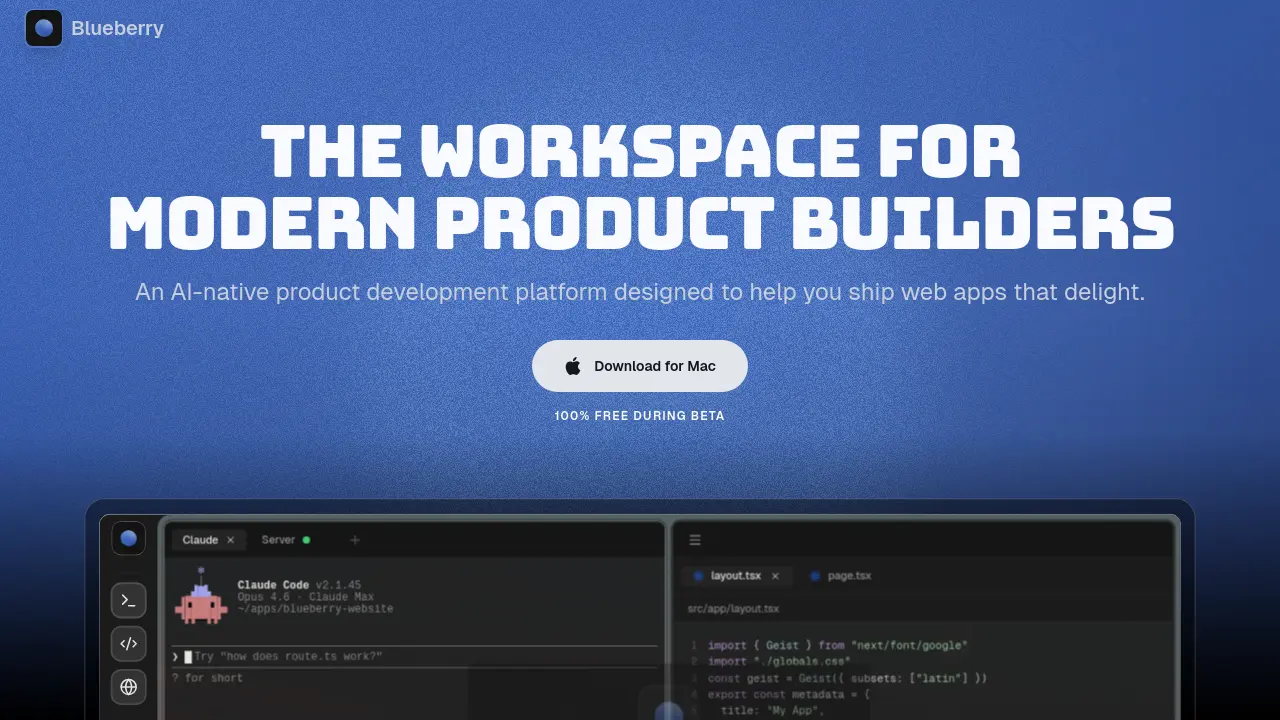
Blueberry ist eine KI-native Plattform für die Produktentwicklung, die einen Code-Editor, ein integriertes Terminal und einen Vorschau-Browser in einer einzigen, fokussierten Arbeitsumgebung vereint. Sie wurde für moderne Entwickler entwickelt, um Webanwendungen effizienter zu erstellen und bereitzustellen, indem der Kontextwechsel zwischen mehreren Tools minimiert wird.
Wie stellt Blueberry Kontext für KI-Modelle bereit?
Blueberry verwendet einen integrierten MCP (Model Context Protocol) Server, um KI-Modellen kontinuierlichen, Live-Zugriff auf die gesamte Arbeitsumgebung zu gewähren. Dadurch kann die KI geöffnete Dateien, Terminalausgaben, Browser-Vorschauen und angeheftete Anwendungen sehen und relevanteren Code sowie Lösungen basierend auf dem tatsächlichen Projektstatus generieren.
Welche Betriebssysteme werden von Blueberry unterstützt?
Blueberry ist derzeit als Desktop-Anwendung nur für macOS verfügbar. Die Plattform erfordert eine kompatible macOS-Version zum Ausführen. Informationen zu Systemanforderungen und potenziellem zukünftigem Support für andere Betriebssysteme finden Sie in der offiziellen Dokumentation.
Ist Blueberry während der Beta-Phase kostenlos nutzbar?
Ja, Blueberry wird während seiner offenen Beta-Phase kostenlos angeboten. Alle Funktionen, einschließlich KI-Integrationen und Arbeitsbereichstools, sind kostenlos zugänglich. Die Preisstruktur für die Vollversion wird nach Abschluss der Beta-Phase und der Einbeziehung von Benutzerfeedback festgelegt.
Was sind angeheftete Apps in Blueberry und wie funktionieren sie?
Angeheftete Apps sind externe webbasierte Tools wie GitHub, Linear, Figma und PostHog, die im Blueberry-Arbeitsbereich angedockt werden können. Sie werden mit Ihrem Projekt geladen und teilen einen Live-Kontextstream mit der integrierten KI, was eine nahtlose Interaktion zwischen Ihrer Entwicklungsumgebung und anderen wesentlichen Produktionswerkzeugen ermöglicht.
So verwenden Sie Blueberry
- Blueberry ist eine KI-native Entwicklungsplattform, die Terminal, Code-Editor und Vorschau-Browser in einem einheitlichen Arbeitsbereich zum Erstellen von Webanwendungen mit kontinuierlicher KI-Unterstützung vereint.
- Laden Sie die Blueberry-Anwendung von meetblueberry.com herunter und installieren Sie sie auf macOS, um mit der Einrichtung der integrierten Entwicklungsumgebung zu beginnen.
- Starten Sie Blueberry und verwenden Sie die über ⌘P zugängliche Befehlsleiste, um bestehende Projekte zu öffnen oder neue, auf spezifische Entwicklungsaufgaben zugeschnittene Arbeitsbereiche zu erstellen.
- Konfigurieren Sie das integrierte Terminal, indem Sie Sitzungen benennen und Startbefehle wie npm run dev festlegen, um die Initialisierung des lokalen Servers zu automatisieren.
- Schreiben und bearbeiten Sie Code mit dem voll ausgestatteten Editor, der Syntax-Highlighting, Multi-Cursor-Unterstützung und Git-Integration für die Versionskontrolle bietet.
- Sehen Sie sich die Webanwendung im integrierten Browser in Echtzeit an, der responsiven Modi für Desktop-, Tablet- und Mobile-Ansichten enthält.
- Interagieren Sie mit KI-Modellen wie Claude, Codex oder Gemini, indem Sie Anfragen in die Chat-Oberfläche eingeben, um Code-Vorschläge und Implementierungshilfe zu erhalten.
- Nutzen Sie Blueberry MCP, um KI-Modellen den vollständigen Arbeitsbereichskontext bereitzustellen, einschließlich geöffneter Dateien, Terminal-Ausgabe und dem aktuellen Zustand des Vorschau-Browsers.
- Heften Sie externe Anwendungen wie GitHub, Linear oder Figma im Arbeitsbereich an, um wichtige Werkzeuge zugänglich und kontextuell verknüpft zu halten.
- Machen Sie Screenshots oder wählen Sie bestimmte Elemente aus dem Vorschau-Browser aus, um der KI visuellen Kontext für Debugging- oder designbezogene Anfragen zu geben.
- Aktivieren Sie den Flow-Modus mit einer Tastenkombination, um nicht wesentliche Oberflächenelemente abzudunkeln und so eine ablenkungsfreie Umgebung für konzentrierte Arbeit zu schaffen.
- Ordnen Sie Arbeitsbereich-Kacheln mit Hyprland-inspirierten Layouts wie Fibonacci, Raster, Spalten oder Zeilen an, um die Bildschirorganisation für Ihren persönlichen Workflow zu optimieren.
- Passen Sie den Arbeitsbereich mit Themes und Ambient-Musik-Einstellungen an, um die Konzentration zu steigern und eine komfortable Coding-Atmosphäre während der Sitzungen aufrechtzuerhalten.
- Speichern Sie Arbeitsbereichskonfigurationen pro Projekt, um automatisch Terminal-Sitzungen, Editor-Tabs, Browser-URLs und Layout-Anordnungen wiederherzustellen.
- Überprüfen Sie KI-generierte Code-Vorschläge, indem Sie die Unterschiede im Editor überprüfen und Änderungen mit Shift+Tab annehmen, um sie in das Projekt zu integrieren.
- Überwachen Sie Live-Updates im Vorschau-Browser, während Code-Änderungen gespeichert werden, was eine sofortige visuelle Rückmeldung für iterative Entwicklung und Tests ermöglicht.
- Aktivieren Sie in den Einstellungen den Netzwerkzugriff, um von anderen Geräten im lokalen Netzwerk über die bereitgestellte URL远程 mit dem Blueberry-Arbeitsbereich zu verbinden.
