
LivePhoto.video FAQs
LivePhoto.video ist ein Web‑Tool, das Videos in LivePhotos umwandelt, Standbilder mithilfe von KI animiert und dynamische Hintergründe oder GIFs für soziale Medien erstellt.

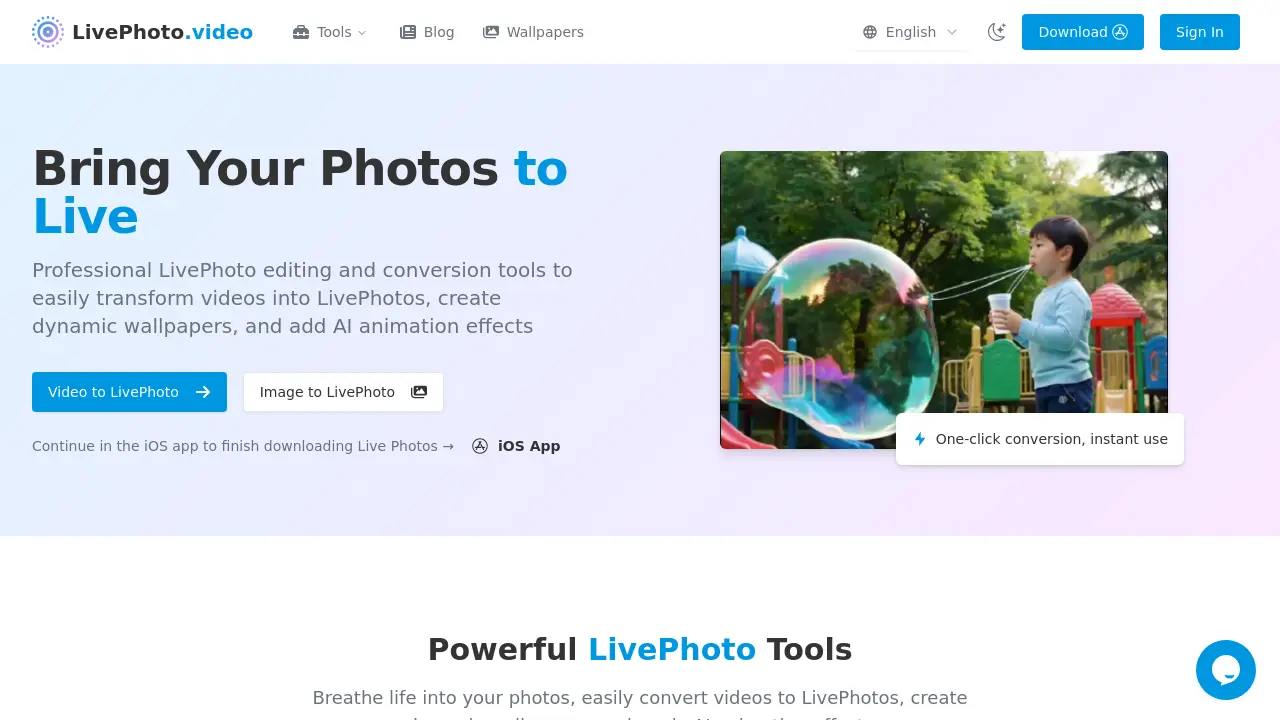
FAQs von LivePhoto.video
Was genau ist eine Live Photo und wie funktioniert sie?
Eine Live Photo ist ein Apple-Feature, das 1,5 Sekunden Video und Audio vor und nach dem Aufnehmen eines Standbildes aufzeichnet. Auf kompatiblen Geräten animiert sich das Bild, wenn man darauf drückt, und zeigt den umgebenden Kontext und den Ton.
Kann ich Live Photos auf Nicht‑Apple-Geräten verwenden?
Live Photos sind nativ für Apple-Hardware. LivePhoto.video wandelt sie jedoch in universell kompatible Formate wie GIF und MP4 um, sodass sie auf allen Plattformen abgespielt werden können.
Wie lege ich eine Live Photo als Hintergrundbild meines iPhones fest?
Öffne Einstellungen → Hintergrund → Neues Hintergrundbild auswählen → wähle ein Live Photo‑Album, wähle das Foto, passe es an und setze es als Sperrbildschirm‑Hintergrund. Drücke den Bildschirm, um die Animation anzuzeigen.
Was ist der Unterschied zwischen einer Live Photo und einem GIF?
Live Photos enthalten Audio und ein hochauflösendes Video, das durch Touch ausgelöst wird; GIFs sind stumm, laufen automatisch weiter und sind größer in der Dateigröße, funktionieren aber auf jedem Gerät.
Wie verwandeln ich ein normales Video in eine Live Photo?
Lade das Video in das Tool Video → Live Photo, passe Dauer und Qualität an und konvertiere. Die resultierende Datei kann in den Kamerarolle als Live Photo gespeichert werden.
Kann ich Live Photos auf meiner iPhone‑Kamera ausschalten?
Ja, tippe auf das Live Photo‑Symbol (konzentrierte Kreise) in der Kamera‑App oder deaktiviere es dauerhaft in Kamera → Einstellungen → Live Photo.
Welche Video‑ und Fotoformate unterstützt LivePhoto.video?
LivePhoto.video akzeptiert MP4, MOV, AVI, GIF für die Videokonvertierung und JPG, PNG, HEIC, HEIF als BildInput bei der Erstellung von Live Photos oder animierten Hintergrundbildern.
Wie erzeugt die KI‑Animationsfunktion Bewegung aus einem Standbild?
Das KI-System nutzt ein tiefenbewusstes Generativmodell, das Objekte erkennt, einen virtuellen Kamerapfad schätzt und realistische Frames erzeugt, wodurch in wenigen Sekunden weiche Bewegung entsteht.
Wie lang kann ein Video sein, das in eine Live Photo umgewandelt werden kann?
Eine Live Photo kann höchstens 2,5 Sekunden Video/Audio speichern. Der Konverter schneidet automatisch längere Clips zu, um dieses Limit zu erfüllen und den Kerninhalt zu erhalten.
Kann ich eine Live Photo zurück in das ursprüngliche Video‑ bzw. Bild‑Format konvertieren?
Ja, das Tool “Live Photo → Video” von LivePhoto.video extrahiert das eingebettete Medium und exportiert den Audio‑Video‑Stream als MP4 oder GIF für den plattformübergreifenden Einsatz.
Gibt es eine Desktop‑ oder Web‑Version des Live Photo Viewers für Windows 10?
LivePhoto.video bietet eine dedizierte iOS‑App; exportierte GIFs oder MP4s können jedoch auf Windows 10 mit der nativen Fotos‑App oder Drittanbieter‑Playern angesehen werden.
So verwenden Sie LivePhoto.video
- LivePhoto.video ist ein webbasiertes Toolkit, das Videos und Bilder in Apple Live Photos verwandelt, Live Photos in GIFs konvertiert, GIFs wieder in Live Photos zurückstellt und KI-Animationen als dynamische Hintergrundbilder anbietet.
- Auf der Startseite wähle im oberen Menü „Video to LivePhoto“ oder klicke auf den Direktlink unter „Tools“.
- Klicke auf die Schaltfläche „Convert Now“ und lade ein kurzes Video (≤ 10 Sekunden) über den Dateiauswahldialog hoch; eine Upload‑Animation bestätigt den Empfang.
- Passe optionale Einstellungen an – setze die Dauer, wähle die Bildrate und wende im Tab „Advanced“ Zuschneiden oder Skalieren an, um die Größen für den Sperrbildschirm zu erhalten.
- Drücke „Start Conversion“; ein Fortschrittsbalken erscheint und das System rendert automatisch das Live‑Photo‑Bundle (.mov + .jpg).
- Nach der Verarbeitung zeigt die Vorschau‑Miniatur das Ergebnis; klicke auf „Download“, um das Bundle auf dein Gerät oder in eine Cloud zu speichern.
- Importiere das heruntergeladene Bundle in die Fotos‑App des iPhones; iOS erkennt es und markiert es als Live Photo mit Bewegung und Audio.
- Um es als Sperrbildschirm-Hintergrund zu verwenden, öffne Einstellungen → Hintergrund → Neuen Hintergrund auswählen, wähle die Live‑Photo‑Albenauswahl, Vorschau anzeigen und festlegen.
- Für das Teilen rufe „LivePhoto to GIF“ in der App auf, lade das Live‑Photo‑Bundle hoch, wähle die Ausgabedateiauflösung und lade die GIF‑Datei herunter.
- Ergebnisse interpretieren: Hochqualitative Live Photos können gespeichert, geteilt oder als dynamische Hintergründe genutzt werden; GIFs funktionieren plattformübergreifend; KI‑Animation verleiht statischen Fotos Leben für Social‑Media-Posts.
