
Image to Video AI FAQs
Image to Video AI ist ein Online‑KI‑Video‑Generator, mit dem Marketing‑Profis und Content‑Creator Produktfotos, Porträts oder KI‑Kunst durch einfache Bewegungs‑Prompts animieren, das Ergebnis ansehen und mit kostenlosen Credits exportieren können.

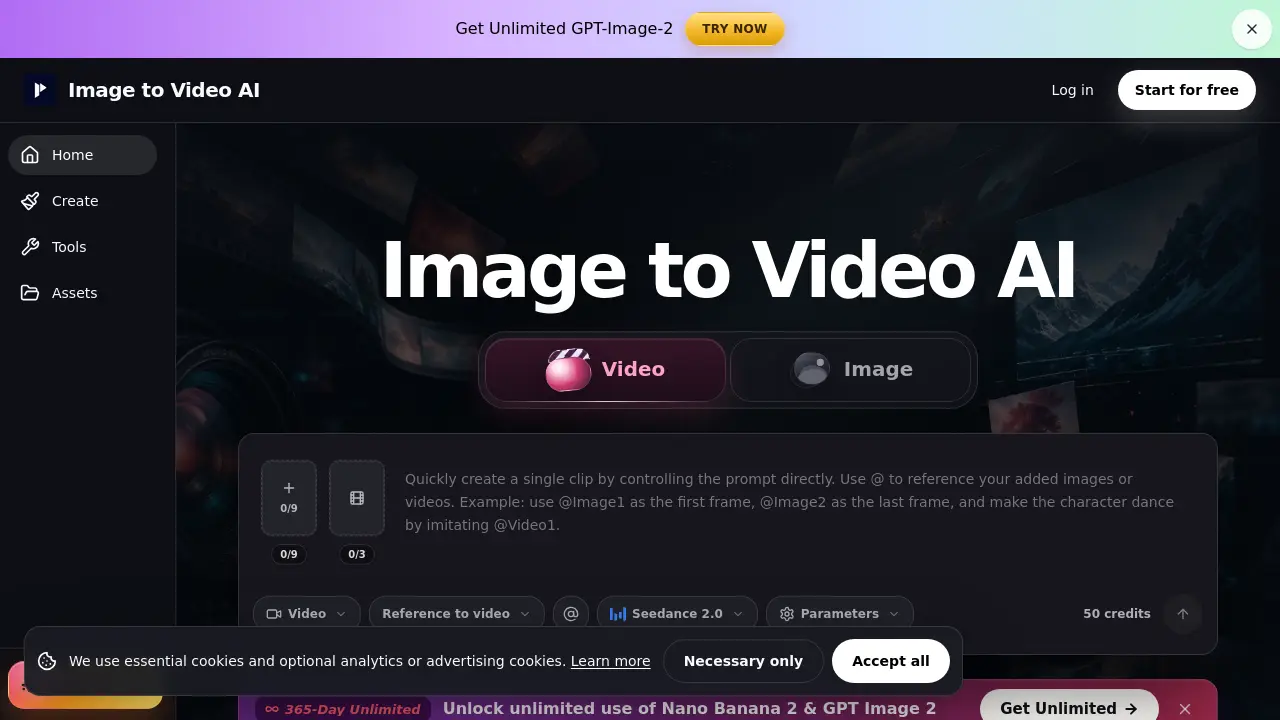
FAQs von Image to Video AI
Was ist Image to Video AI?
Image to Video AI ist eine webbasierte Plattform, die ein einzelnes Bild, ein Satz von Frames oder Referenz‑Media in kurze Videoclips umwandelt. Nutzer laden ein Produktfoto, Porträt, Poster oder ein KI‑generiertes Bild hoch, beschreiben die gewünschte Bewegung in einem Satz, wählen einen Workflow und der Service erzeugt ein bewegungsanimiertes Video, das auf Produktseiten, in Anzeigen, Reels, Shorts oder kreativen Reviews verwendet werden kann.
Ist Image to Video AI kostenlos?
Der Service bietet nach der Anmeldung eines neuen Nutzers kostenlose Credits, sodass mehrere Testgenerationen ohne Kosten möglich sind. Fehlgeschlagene Jobs verbrauchen keine Credits, aber ein höheres Volumen, wasserzeichenfreie Exporte und zusätzliche Datenschutz‑Kontrollen erfordern ein kostenpflichtiges Abonnement. Credits werden nur abgezogen, wenn eine Generation erfolgreich ist.
Muss ich ein Bild hochladen?
Für den Kern‑Workflow Bild‑zu‑Video ist ein Bild‑Upload zwingend erforderlich. Nutzer können alternativ mit Text‑zu‑Video starten, wenn kein Bild verfügbar ist, oder zuerst ein Bild mit einem angebundenen KI‑Bildmodell erzeugen und dieses dann animieren. Das hochgeladene Bild dient als Anker für das Bewegungsmodell.
Welche Bildformate werden unterstützt?
Image to Video AI akzeptiert gängige Rasterformate wie JPG, JPEG, PNG und WebP. Jeder Dateityp muss die Größen‑ und Dimensionslimits der Plattform einhalten, die je nach Text/Bild‑, Frames‑ und Referenz‑Workflow leicht variieren. Nicht unterstützte Formate werden bereits beim Upload abgelehnt.
Was ist der Unterschied zwischen Bild‑zu‑Video und Frames‑zu‑Video?
Bild‑zu‑Video erzeugt Bewegung aus einem einzelnen Ausgangsbild und erweitert es durch Push‑In, Rotation oder Lichtverschiebung. Frames‑zu‑Video benötigt sowohl ein Start‑ als auch ein End‑Frame; das System interpoliert die Transition dazwischen, was sich gut für Produkt‑Reveals, Vor‑Nach‑Vergleiche oder Verpackungsanimationen eignet. Die Konsistenz ist bei Frames‑zu‑Video in der Regel höher, wenn ein klar definierter Anfang und Abschluss vorliegt.
Welchen Bild‑zu‑Video‑Workflow sollte ich wählen?
Wählen Text/Bild zu Video für schnelle Ein‑Bild‑Animationen und einfache Social‑Hooks. Entscheiden Sie sich für Frames zu Video, wenn ein definierter Anfang und ein definiertes Ende nötig sind, etwa beim Öffnen eines Produkts oder einer Vor‑Nach‑Präsentation. Nutzen Sie Reference to Video, wenn hochgeladene Assets (Video, Audio oder mehrere Bilder) Stil, Timing oder Figuren‑Richtung genauer vorgeben sollen.
Kann ich Image to Video AI für Produktvideos einsetzen?
Ja, die Plattform ist für Produktbilder optimiert. Ein sauberes, gut beleuchtetes Produktfoto kombiniert mit einer knappen Bewegungs‑Prompt – z. B. „langsames Push‑In mit Lichtwechsel“ – erzeugt kurze Demo‑Clips, die sich gut auf E‑Commerce‑Seiten, Werbebannern und Social‑Media‑Ads machen.
Kann Image to Video AI ein Gesicht, eine Figur oder ein Produkt perfekt konsistent halten?
Das System erhöht die Konsistenz, indem es die Generation an dem hochgeladenen Bild verankert, aber eine perfekte Bild‑für‑Bild‑Treue kann nicht garantiert werden. Verwenden Sie scharfes Ausgangsmaterial, beschränken Sie die Bewegung auf eine einzige Aktion, passen Sie die Seitenverhältnisse an und bevorzugen Sie den Frames‑zu‑Video‑Workflow, wenn präzise Start‑End‑Kontrolle nötig ist, um Drift zu reduzieren.
Darf ich Videos für kommerzielle Zwecke erstellen?
Kommerzielle Nutzung wird hauptsächlich über kostenpflichtige Pläne unterstützt, die export ohne Wasserzeichen, erweiterte Datenschutz‑Einstellungen und höhere Credit‑Kontingente bieten. Nutzer müssen dennoch sicherstellen, dass Ausgangs‑Assets und generierte Inhalte den Lizenzbedingungen der Plattform entsprechen, bevor sie verteilt werden.
Wie lange dauert die Bild‑zu‑Video‑Generierung?
Typische Jobs werden in wenigen Minuten abgeschlossen, wobei die tatsächliche Dauer von der gewählten Auflösung, Clip‑Länge, Workflow‑Komplexität, Queue‑Auslastung und etwaigen Referenz‑Assets abhängt. Längere oder hochauflösendere Clips können mehr Verarbeitungszeit benötigen.
Warum sollte ich meine Bewegungs‑Prompt einfach halten?
Das zugrunde liegende KI‑Modell reagiert am besten auf klare, fokussierte Anweisungen. Eine einzelne Objekt‑Aktion und eine Kamerabewegung – z. B. „sanfte Rotation“ oder „langsames Push‑In“ – verringern Mehrdeutigkeit und führen zu stabileren Ausgaben mit weniger unerwünschter Drift. Komplexe Mehr‑Aktions‑Prompts sollten in separate kurze Clips aufgeteilt werden.
Wie kann ich Drift von Figuren, Produkten oder Logos reduzieren?
Um Drift zu minimieren, ein qualitativ hochwertiges, vollständig sichtbares Ausgangsbild bereitstellen, schnelle oder große Rotationen vermeiden, das Ausgabe‑Seitenverhältnis an das Ausgangs‑Verhältnis anpassen und den Frames‑zu‑Video‑Workflow für definierte Start‑End‑Zustände in Betracht ziehen. Problematische Clips prüfen und nur diese neu generieren verbessert die Gesamtkonsistenz weiter.
Wie erstelle ich längere KI‑Videos?
Erstellen Sie längere Sequenzen, indem Sie mehrere kurze, fokussierte Clips generieren und diese in einem Video‑Editor zusammenfügen. Dieser Ansatz bewahrt eine höhere Kontrolle über einzelne Bewegungen, ermöglicht das selektive Neugenerieren fehlerhafter Abschnitte und ergibt ein flüssigeres Endprodukt.
Wie gelten die Credit‑Regeln bei fehlgeschlagenen Generationen?
Wenn ein Job fehlschlägt – etwa durch Serverfehler, nicht unterstützte Eingaben oder andere Probleme – zieht die Plattform keine Credits ab. Fehlgeschlagene Versuche werden separat protokolliert, sodass Nutzer ohne Strafe erneut versuchen können. Erfolgreiche Generationen verbrauchen die vor dem Start angezeigte Anzahl an Credits.
So verwenden Sie Image to Video AI
Das Tool wandelt ein einzelnes Bild — Produktfoto, Porträt, Poster oder KI‑generierte Kunst — in einen kurzen KI‑Videoclip um, sodass Sie schnell Demos, Social‑Ads und kreative Reviews erstellen können.
Wählen Sie einen Workflow (Text/Bild, Frames oder Referenz) und laden Sie ein sauberes, gut beleuchtetes Quellbild hoch, das das gewünschte Seitenverhältnis (16:9, 9:16 oder 1:1) erfüllt.
Formulieren Sie einen knappen Prompt, der nur eine Bewegung beschreibt (z. B. langsames Hereinzoomen, sanfte Drehung) und ggf. Stil‑ oder Licht‑Keywords enthält; vermeiden Sie mehrere Aktionen oder lange Erzählungen.
Starten Sie die Generierung; die Plattform zeigt die benötigten Credits an, verarbeitet die Anfrage und präsentiert nach Abschluss des KI‑Video‑Renderings ein Vorschau‑Thumbnail.
Prüfen Sie den Vorschau‑Clip, achten Sie auf Konsistenz des Motivs, Genauigkeit der Bewegung und Marken‑Elemente; bei Bedarf können Sie mit einem anderen Workflow neu generieren oder den Prompt anpassen.
Sobald der Clip den Vorgaben entspricht, exportieren Sie das Video — wasserzeichenfrei im kostenpflichtigen Plan — oder laden Sie die Vorschau für eine spätere Bearbeitung in externen Programmen herunter.
Überprüfen Sie Nutzungsrechte und Credit‑Verbrauch; nach der Anmeldung erhalten Sie Gratis‑Credits, und fehlgeschlagene Jobs verbrauchen keine Credits, sodass Sie iterativ verfeinern können.
Binden Sie das fertige Video in Produktseiten, Reels, Shorts oder Präsentationen ein und nutzen Sie das Kurz‑Clip‑Format, um die Interaktion zu steigern und kreatives Testen zu beschleunigen.