
Mumble AI FAQs
Mumble AI ist eine sprachzentrierte Mac‑App, die Besprechungsaufnahmen, Sprachnotizen und Diktate erfasst und dabei entweder Datenschutz auf dem Gerät oder Cloud‑KI für schnelle Transkription, Live‑Transkripte mit Sprecherkennzeichnung und automatische Zusammenfassungen bietet.

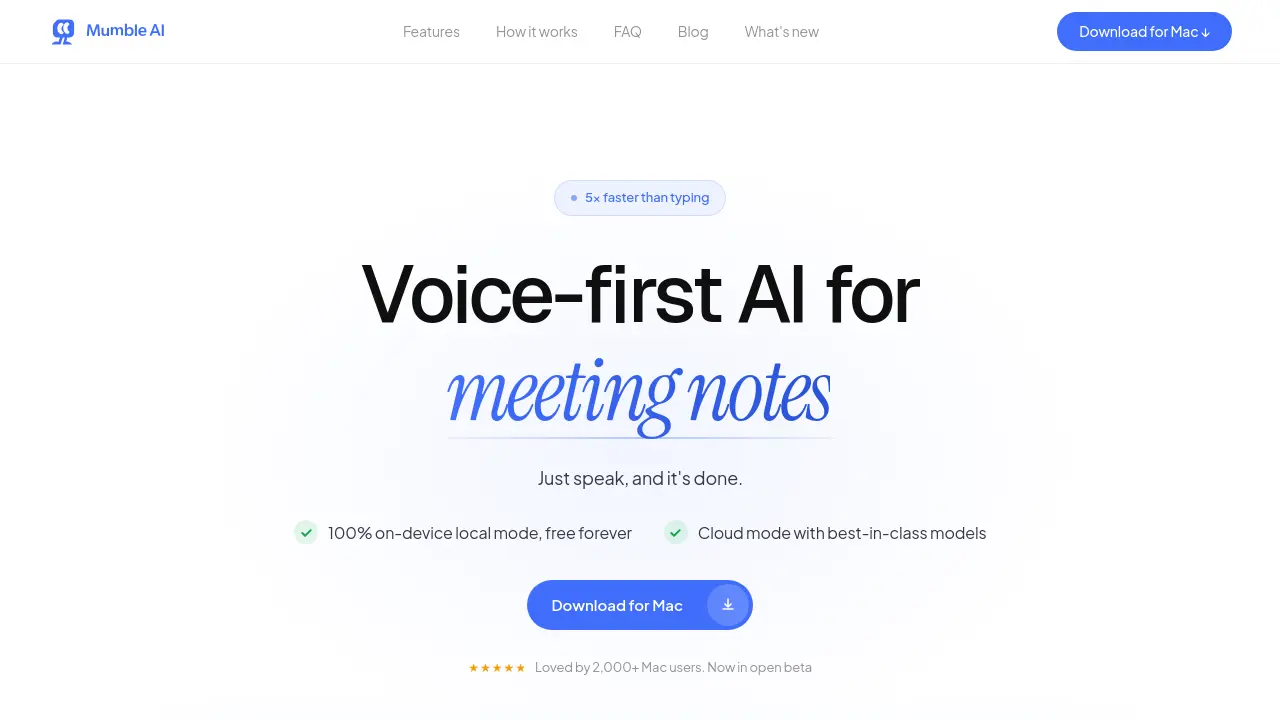
FAQs von Mumble AI
Wie unterscheidet sich Mumble AI von anderen Transkriptions‑Tools wie Otter, Fireflies oder Granola?
Mumble AI zeichnet sich dadurch aus, dass es den Ton direkt aus dem Systemaudio des Macs aufzeichnet, ohne einen Bot in den Call zu integrieren. Es bietet sowohl cloud‑basiertes als auch lokales (auf dem Gerät) KI‑Processing und stellt einen einheitlichen voice‑first‑Workspace bereit, der systemweite Diktierfunktion, Sprachnotizen und anpassbare Meeting‑Templates umfasst. Diese Kombination aus Datenschutz, Geschwindigkeit und Multi‑Tool‑Integration fehlt bei den meisten Konkurrenten.
Tritt ein Bot meinem Meeting bei, wenn ich Mumble AI nutze?
Nein. Mumble AI erfasst das Audio vom Mikrofon und vom System‑Output des Macs, sodass kein zusätzlicher Teilnehmer im Meeting erscheint. Die App erkennt automatisch über Google Calendar geplante Calls und nimmt leise im Hintergrund auf, wodurch das ursprüngliche Meeting‑Erlebnis unverändert bleibt.
Bietet Mumble AI einen lokalen (offline) Modus?
Ja. Im lokalen Modus laufen sämtliche Speech‑to‑Text‑ und Zusammenfassungs‑Modelle vollständig auf dem Mac, das Audio verlässt das Gerät niemals. Nutzer können jederzeit in den Cloud‑Modus wechseln, um höhere Genauigkeit oder mehrsprachige Unterstützung zu erhalten, aber die Offline‑Option garantiert volle Privatsphäre für vertrauliche Gespräche.
Sind meine Daten sicher, wenn ich Mumble AI nutze?
Datensicherheit hat höchste Priorität. Im lokalen Modus wird nichts übertragen – Audio und Transkripte bleiben auf dem Mac. Im Cloud‑Modus werden alle Daten sowohl bei der Übertragung als auch im Ruhezustand verschlüsselt, ausschließlich zum Transkribieren und Zusammenfassen verwendet und niemals an Dritte weitergegeben oder zum Training externer Modelle genutzt. Nutzer können jederzeit gespeicherte Daten löschen.
Gibt es einen kostenlosen Tarif bei Mumble AI?
Während der offenen Beta ist Mumble AI vollständig kostenlos und unbegrenzt nutzbar. Nach der Beta bleibt der lokale Modus für immer kostenlos, während der Cloud‑Modus ein großzügiges kostenloses Kontingent sowie optionale kostenpflichtige Pläne für erweiterte Features oder höheres Nutzungsvolumen bietet. Für den Start wird keine Kreditkarteninformation benötigt.
Welche Plattformen und Meeting‑Anwendungen sind mit Mumble AI kompatibel?
Mumble AI ist eine native macOS‑App, die macOS 14+ auf Apple‑Silicon (M1 oder neuer) erfordert. Sie funktioniert mit jeder Meeting‑Software, die Audio über den Mac ausgibt, darunter Zoom, Google Meet, Microsoft Teams und Slack. Systemweite Diktierfunktion funktioniert in allen Textfeldern sämtlicher Apps, und eine iOS‑Begleitapp (Mumble Note) synchronisiert Sprachnotizen mit der Mac‑App.
Kann ich Sprachnotizen von Mumble Note (iOS) mit Mumble AI auf meinem Mac synchronisieren?
Ja. Sprachnotizen, die in Mumble Note auf iOS erstellt werden, synchronisieren sich automatisch mit Mumble AI auf dem Mac. Derzeit ist die Synchronisation einseitig – Notizen fließen von der iOS‑App zum Desktop‑Client – sodass alle erfassten Ideen für weitere Organisation und Zusammenfassung zur Verfügung stehen.
So verwenden Sie Mumble AI
Mumble AI liefert sprachbasierte Besprechungsnotizen, Diktat und intelligente Zusammenfassungen für macOS und bietet sowohl cloud‑basierte Genauigkeit als auch 100 % geräteinterne Datenschutz‑Modi.
Installieren Sie die Mac‑App über den bereitgestellten Download‑Link, starten Sie sie und gewähren Sie Mikrofon‑ und Bildschirmaufnahme‑Berechtigungen, um die Audioerfassung zu aktivieren.
Drücken Sie das konfigurierte Tastenkürzel (standardmäßig ⌘ Space) in beliebiger Anwendung; Mumble öffnet sich sofort und ist bereit, Ihre Sprache oder das laufende Meeting ohne Bot‑Teilnehmer aufzunehmen.
Sprechen Sie natürlich; Mumble transkribiert in Echtzeit, kennzeichnet Sprecher und wendet die ausgewählten Kurzbefehle an (← für Klartext, ↑ für Aufzählungspunkte, ↓ für benutzerdefinierte Aktionen).
Wenn das Meeting endet, erstellt Mumble automatisch eine strukturierte Zusammenfassung, die Entscheidungen, To‑Dos und einen kurzen Überblick im Arbeitsbereich enthält.
Prüfen Sie die Zusammenfassung, bearbeiten Sie sie bei Bedarf und exportieren oder teilen Sie sie direkt aus der App; Vorlagen können an bestehende Dokumentationsstandards angepasst werden.
Wechseln Sie in den Einstellungen zwischen Cloud‑ und lokaler Verarbeitung: Nutzen Sie die Cloud für schnellere, mehrsprachige Transkription oder den lokalen Modus für offline‑Aufnahmen, bei denen Datenschutz wichtig ist.
Analysieren Sie das Live‑Transkript und die Zusammenfassung, um zentrale Diskussionspunkte zu erkennen, zugewiesene Aufgaben zu verfolgen und Folgemaßnahmen abzustimmen, wodurch Produktivität und Meeting‑Effizienz gesteigert werden.
