
Imgen Studio FAQs
Imgen Studio bietet den GPT Image 2 KI‑Bilderzeuger und -editor in einer einzigen Web‑Arbeitsumgebung, sodass Teams und Kreative Bilder erstellen, bearbeiten, hochskalieren und Hintergründe entfernen können, ohne das Werkzeug zu wechseln.

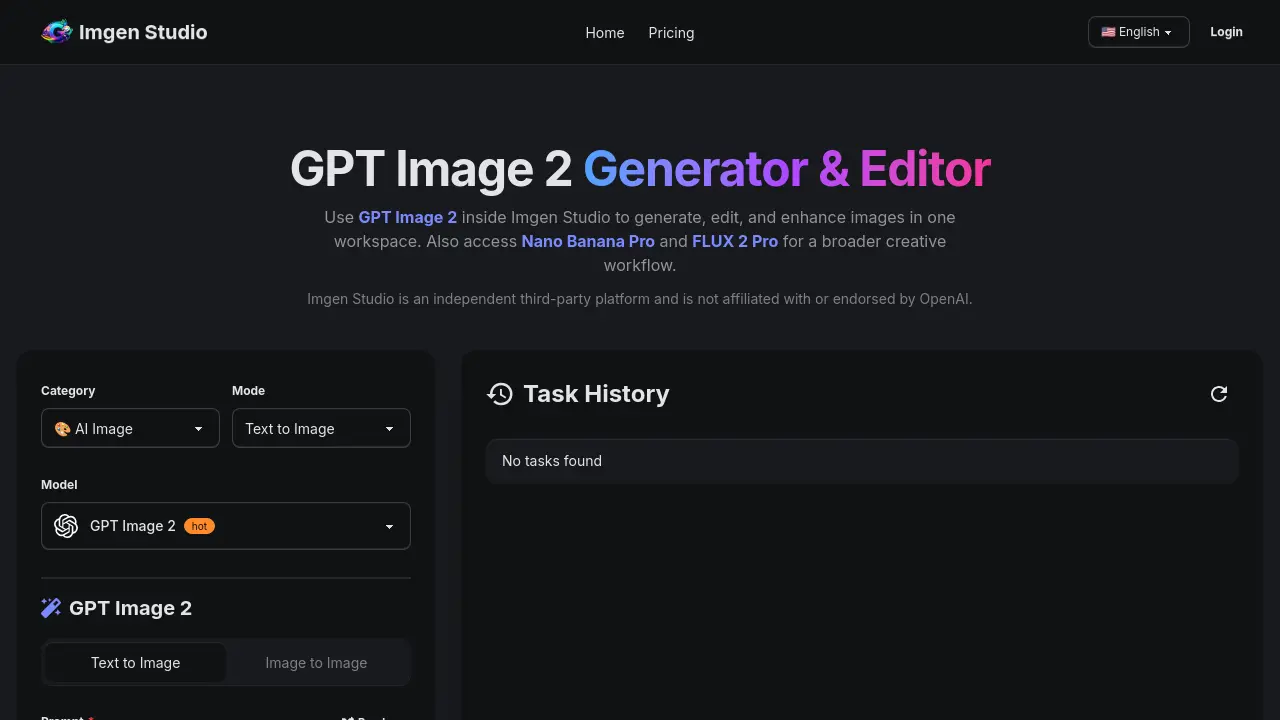
FAQs von Imgen Studio
Was ist GPT Image 2?
GPT Image 2 ist ein KI‑basiertes Bildgenerierungsmodell, das in Imgen Studio integriert ist. Es ermöglicht Benutzern, Visuals direkt in einem einzigen, browserbasierten Workspace zu erstellen, zu bearbeiten und zu verbessern – ohne separate Werkzeuge oder API‑Konfiguration.
Kann ich GPT Image 2 online in Imgen Studio verwenden?
Ja. GPT Image 2 ist über die Weboberfläche von Imgen Studio zugänglich, sodass Nutzer Bilder von jedem internetfähigen Gerät aus generieren können. Eine lokale Installation oder API‑Keys sind nicht nötig.
Ist GPT Image 2 kostenlos testbar?
Neukunden erhalten nach der Registrierung täglich kostenlose Credits, mit denen sie GPT Image 2 und die zugehörigen Bearbeitungsfunktionen ohne Vorabzahlung testen können. Die Credits werden täglich erneuert, solange das kostenlose Kontingent aktiv bleibt.
Wann sollte ich GPT Image 2 anderen Modellen in Imgen Studio vorziehen?
GPT Image 2 glänzt bei textlastigen Prompts – etwa Beschilderungen, Poster, UI‑Mockups und allgemeine Bildgenerierung. Es liefert zudem schnelle fotorealistische Ergebnisse und nahtlose Bearbeitungsfunktionen, sodass es ideal ist, wenn ein einziger Workflow gegenüber dem ständigen Wechsel zwischen mehreren Modellen bevorzugt wird.
Darf ich die Ausgaben von GPT Image 2 kommerziell nutzen?
Kostenpflichtige Abonnements gewähren das kommerzielle Nutzungsrecht für mit GPT Image 2 erstellte Bilder, sofern die Nutzer die Imgen‑Studio‑Nutzungsbedingungen, die Acceptable‑Use‑Policy und ggf. modellspezifische Beschränkungen einhalten. Ausgaben aus dem kostenlosen Tarif dürfen nur für nicht‑kommerzielle Tests verwendet werden.
Wie funktionieren Abonnements und Kündigungen für den Zugriff auf GPT Image 2?
Abonnenten verwalten ihren Plan im Bereich „Billing“ ihres Imgen‑Studio‑Kontos. Kündigungen werden zum Ende des aktuellen Abrechnungszeitraums wirksam, der Zugriff bleibt bis zum Ablauf dieser Periode bestehen. Es fallen keine zusätzlichen Strafgebühren an.
Welche Inhalte sind bei der Nutzung von GPT Image 2 untersagt?
Imgen Studio verbietet die Erstellung von NSFW‑Material, sexuellen Inhalten mit Minderjährigen, Deepfakes, Identitätsimitationen, Belästigungen, Urheber‑ bzw. Markenrechtsverletzungen, betrügerischem Content oder sonstiger illegaler Tätigkeit. Nutzer müssen jederzeit die Acceptable‑Use‑Policy der Plattform einhalten.
Wie schnell ist die Bildgenerierung mit GPT Image 2?
Die Geschwindigkeit variiert je nach Bildgröße, gewähltem Seitenverhältnis und aktueller Serverauslastung. In der Regel schließen Standardanfragen innerhalb von Sekunden bis wenigen Minuten ab, während größere oder hochauflösende Aufgaben zusätzliche Verarbeitungszeit benötigen können.
Welche Dateiformate und Auflösungen werden unterstützt?
Ausgaben von GPT Image 2 können als PNG, JPG oder WebP exportiert werden. Die Plattform bietet mehrere Seitenverhältnisse und enthält eine Upscaling‑Funktion, die die Auflösung bis zu 4 K für produktionstaugliche Assets erhöhen kann.
Muss ich zusätzliche Software installieren, um GPT Image 2 zu nutzen?
Nein. GPT Image 2 läuft vollständig im Browser über Imgen Studio und liefert ein Plug‑and‑Play‑Erlebnis, das auf den meisten modernen Betriebssystemen und Geräten funktioniert.
So verwenden Sie Imgen Studio
Imgen Studio bietet einen integrierten Arbeitsbereich für die GPT Image 2‑Generierung, Bild‑zu‑Bild‑Bearbeitung, Hintergrundentfernung, Upscaling und Modellwechsel, sodass schnelle visuelle Prototypen erstellt werden können.
Registrieren Sie sich kostenlos bei Imgen Studio über Google oder E‑Mail und finden Sie anschließend den GPT Image 2‑Modell‑Selektor im „Mode“-Panel.
Geben Sie eine kurze Eingabe ein, die das gewünschte Bild beschreibt, wählen Sie Seitenverhältnis und Varianten‑Einstellungen und klicken Sie auf Generate; das System liefert sofort ein‑ oder zwei hochauflösende Ergebnisse.
Durchsuchen Sie das Thumbnail‑Raster, wählen Sie ein generiertes Bild aus und nutzen Sie den integrierten Editor, um Inpainting, Hintergrundentfernung oder Modellwechsel für iterative Verfeinerungen anzuwenden.
Falls eine höhere Auflösung nötig ist, aktivieren Sie Upscale to 4K und exportieren Sie das fertige Asset anschließend als PNG, JPG oder WebP für die Weiterverwendung.
Bewerten Sie das Ergebnis, indem Sie visuelle Treue, Textgenauigkeit und Layout‑Konsistenz prüfen; binden Sie das optimierte Bild nach Bedarf in E‑Commerce‑Listings, Anzeigen oder kreative Projekte ein.
