
AI Beautify PPT FAQs
AI Beautify PPT nutzt KI, um PowerPoint-Folien mit professionellem Design und Layout neu zu gestalten und dabei den ursprünglichen Inhalt für eine gepflegte Präsentation beizubehalten.

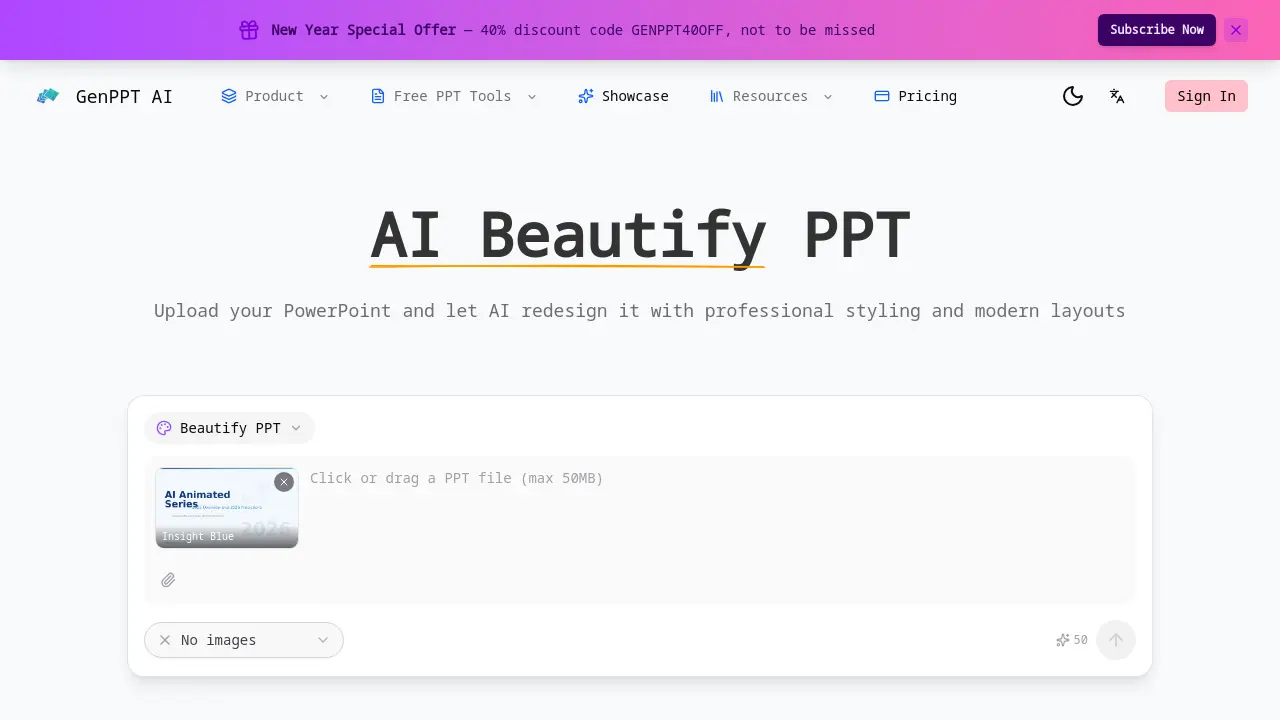
FAQs von AI Beautify PPT
Wie funktioniert AI Beautify PPT?
AI Beautify PPT analysiert jede Folie einer PowerPoint-Datei mithilfe von maschinellen Lernmodellen, die auf professionellen Designprinzipien trainiert wurden. Es wählt automatisch optimale Layouts aus, passt Typografie, Farbschemata und Abstände an, wendet ein einheitliches Thema an und bewahrt dabei den Originaltext, die Daten und die Struktur. Der Prozess ist vollständig automatisiert und erfordert keine Designkenntnisse seitens des Benutzers.
Welche Dateiformate werden für den Upload unterstützt?
Das Tool akzeptiert Standard-Microsoft-PowerPoint-Dateien in den Formaten .ppt und .pptx. Dies sind die gängigsten Formate für Präsentationen und sind vollständig mit der KI-Redesign-Engine kompatibel, sodass alle Folien, Diagramme und eingebetteten Medien korrekt verarbeitet werden.
Wird mein ursprünglicher Inhalt erhalten bleiben?
Ja. AI Beautify PPT konzentriert sich ausschließlich auf die visuelle Verbesserung. Alle ursprünglichen Texte, Tabellen, Diagramme und die Folienreihenfolge bleiben unverändert. Die KI verändert nur Farben, Schriftarten, Abstände und Layout, um die Ästhetik zu verbessern, während die Botschaft erhalten bleibt.
Kann ich spezifische Designanweisungen geben?
Benutzer können Präferenzen wie Farbpaletten, Designstile oder bestimmte hervorzuhebende Elemente angeben. Die KI integriert diese benutzerdefinierten Anweisungen in das Redesign und ermöglicht so maßgeschneiderte visuelle Ergebnisse, die mit Markenrichtlinien oder persönlichem Geschmack übereinstimmen.
Wie lange dauert der Verschönerungsprozess?
Das Redesign wird in der Regel innerhalb weniger Minuten abgeschlossen, abhängig von der Anzahl der Folien und der Dateigröße. Das System ist auf Geschwindigkeit optimiert und ermöglicht eine schnelle Abwicklung sowohl für kurze Decks als auch für größere Präsentationen.
Ist AI Beautify PPT kostenlos zu nutzen?
Ja. Der Dienst ist kostenlos verfügbar, ohne dass eine Anmeldung erforderlich ist. Benutzer können beliebige PowerPoint-Dateien hochladen, erhalten sofort eine professionell gestaltete Version und können das Ergebnis ohne Gebühren herunterladen.
Welche Designelemente werden verbessert?
Die KI verbessert Typografie, Farbharmonie, Layout-Balance, Abstände und die gesamte visuelle Hierarchie. Sie wendet auch konsistente Themen auf allen Folien an, um ein einheitliches Erscheinungsbild zu gewährleisten, das Lesbarkeit und visuelle Wirkung verbessert.
Was macht AI Beautify PPT besser als ein manuelles Redesign?
Ein manuelles Redesign erfordert Designkenntnisse, Zeit und iteratives Feedback. AI Beautify PPT liefert automatisch konsistentes, professionelles Styling, reduziert den Aufwand und stellt sicher, dass jede Folie nach bewährten Designrichtlinien gestaltet wird, ohne dass manuelle Anpassungen erforderlich sind.
Wie viele Folien kann ich auf einmal hochladen?
Die Plattform unterstützt gesamte PowerPoint-Präsentationen jeder Länge, von einer einzelnen Folie bis zu Hunderten von Folien. Die KI verarbeitet jede Folie einzeln, sodass die Gesamtzahl der Folien die Qualität des Redesigns nicht beeinträchtigt.
Unterstützt AI Beautify PPT Bilder und Grafiken?
Ja. Bilder, Diagramme und andere eingebettete Medien werden beibehalten und bei Bedarf neu positioniert, um in das neue Layout zu passen. Die KI stellt sicher, dass visuelle Elemente im aktualisierten Design klar und richtig ausgerichtet bleiben.
Kann ich die neugestaltete Präsentation herunterladen?
Nach Abschluss der Verschönerung können Benutzer die aktualisierte PowerPoint-Datei direkt herunterladen. Der Download-Link wird auf der Ergebnisseite bereitgestellt, was die sofortige Nutzung des professionell gestalteten Decks ermöglicht.
Gibt es Datenschutz- oder Datensicherheitsmaßnahmen?
Alle Uploads werden auf sicheren Servern verarbeitet und die Originaldatei wird nach Abschluss des Redesigns aus dem System gelöscht. Es werden keine Benutzerdaten gespeichert oder weitergegeben, was die Vertraulichkeit sensibler Präsentationsinhalte gewährleistet.
Wie geht das Tool mit benutzerdefinierten Schriftarten oder Folienmastern (Slide Masters) um?
Benutzerdefinierte Schriftarten, die in der ursprünglichen PPT eingebettet sind, bleiben während des Redesigns erhalten. Wenn ein Folienmaster vorhanden ist, respektiert die KI dessen Struktur, während das neue Thema angewendet wird, und wahrt so die Konsistenz mit dem bestehenden Designframework des Benutzers.
So verwenden Sie AI Beautify PPT
- Der Zweck des Tools besteht darin, PowerPoint-Folien automatisch neu zu gestalten, indem moderne Typografie, ausgewogene Layouts und kohärente Farbschemata angewendet werden, während der ursprüngliche Text und die Daten erhalten bleiben.
- Nutzer beginnen, indem sie zur AI Beautify PPT-Seite navigieren und ihre .pptx-Datei über die auffällige Schaltfläche "PPT hochladen" hochladen.
- Nach dem Hochladen zeigt die Schnittstelle eine Vorlagenauswahl an; wählen Sie eine Voreinstellung wie Insight Blue oder Clarity Glass, um das visuelle Thema festzulegen.
- Optional: Klicken Sie auf "Benutzerdefinierte Designanweisungen", um Farbpräferenzen oder Layout-Anpassungen anzugeben und sicherzustellen, dass die KI den Markenrichtlinien Ihres Unternehmens entspricht.
- Starten Sie den Verschönerungsprozess; die KI analysiert jede Folie, ordnet Elemente neu an und wendet das gewählte Thema innerhalb von Sekunden an, um Konsistenz zu gewährleisten.
- Überprüfen Sie nach Abschluss die Vorschau; das Tool hebt Änderungen wie Schriftaktualisierungen, Abstandsanpassungen und Layout-Verschiebungen hervor, um Klarheit zu gewährleisten.
- Laden Sie die neugestaltete .pptx-Datei herunter; die Originaldatei bleibt unverändert, was einen einfachen Vergleich oder ein Zurückrollen bei Bedarf für zukünftige Überarbeitungen ermöglicht.
- Interpretieren Sie die Ergebnisse, indem Sie die visuelle Hierarchie, Farbharmonie und Folienkonsistenz bewerten; passen Sie die benutzerdefinierten Anweisungen an, wenn eine weitere Verfeinerung gewünscht ist.
- Verwenden Sie die verfeinerte Präsentation in Besprechungen, wissenschaftlichen Vorträgen oder Kundenpräsentationen, um Informationen effektiver und professioneller zu vermitteln.
